
您应该应用这些优化设置,以便在 ROG Ally、Lenovo Legion 和 MSI Claw 上以一致的 30 FPS 性能玩《无主之地 4》。
',
PLAYER_CSS =”.primis-container {宽度:100%;padding-top:56.25%;位置:相对;}.primis-container .primis-holder {位置:绝对;顶部:0;左:0;底部:0;右:0;}”;
函数initializePlayer(containerNode, params) {
var scriptTag = document.createElement(“script”);
scriptTag.type = “文本/javascript”;
scriptTag.setAttribute(“异步”, true);
scriptTag.src = params.src;
容器节点.appendChild(scriptTag);
}
函数初始化(){
document.querySelector(“.vidazoo-player-container”).innerHTML += PLAYER_MARKUP;
initializePlayer(document.querySelector(“.primis-holder”), params);
}
window.addEventListener(“DOMContentLoaded”, init);
})();
《无主之地 4》的系统要求较高,尤其是考虑到游戏所注重的艺术风格。因此,即使在功能强大的中端 PC 上,游戏也难以提供 60 FPS。除非您在游戏中应用优化设置,否则在 ROG Ally、Lenovo Legion 和 MSI Claw 等手持设备上流畅地玩此游戏是不可能的。下面,您将找到在这些手持设备上玩《无主之地》的所有最佳设置。
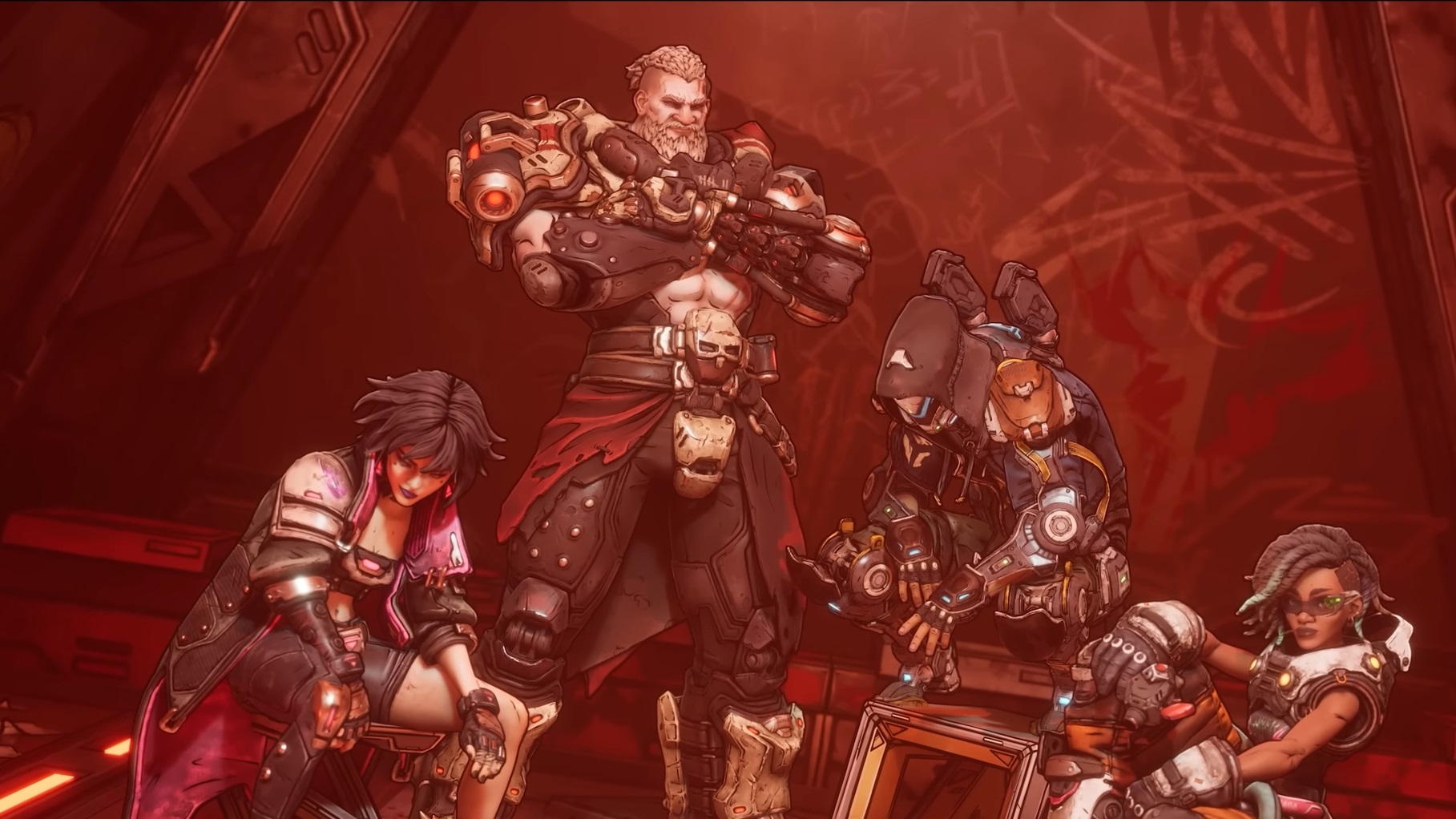
ROG Ally 和 Lenovo Legion Go 采用 AMD Z1/Z2 Extreme 芯片组。另一方面,微星Claw 8 AI+采用Intel芯片组。无论您选择哪款掌机,如果您应用以下设置,《无主之地 4》都将以稳定的 30 FPS 运行良好:
阅读更多:Xbox ROG Ally 和 Ally X:与 Steam Deck、Lenovo Legion、MSI Claw 和其他手持设备的规格比较
笔记:下面提供的设置基于游戏的最低规格,不应用于其他手持设备。
基本设置
| 设置 | ROG盟友 | 联想拯救者Go | 微星爪 |
|---|---|---|---|
| 显示模式 | 全屏 | 全屏 | 全屏 |
| 解决 | 1280×720 | 1280×720 | 1280×720 |
| 显示统计数据 | 没有任何 | 没有任何 | 没有任何 |
| 限制帧率 | 在 | 在 | 在 |
| 自定义 FPS 限制 | 30 | 30 | 30 |
| 垂直同步 | 关闭(如果您没有 FreeSync 或 G-Sync 显示器,请打开) | 关闭(如果您没有 FreeSync 或 G-Sync 显示器,请打开) | 关闭(如果您没有 FreeSync 或 G-Sync 显示器,请打开) |
| 校准显示 | 什么也不做 | 什么也不做 | 什么也不做 |
| 校准 HUD 区域 | 什么也不做 | 什么也不做 | 什么也不做 |
| 视野 | 80 | 80 | 80 |
| 车辆视野 | 90 | 90 | 90 |
高级设置
| 设置 | ROG盟友 | 联想拯救者Go | 微星爪 |
|---|---|---|---|
| 图形预设 | 风俗 | 风俗 | 风俗 |
| 自动检测图形预设 | 什么也不做 | 什么也不做 | 什么也不做 |
| 抗锯齿 | 什么都不做(黑化) | 什么都不做(黑化) | 什么都不做(黑化) |
| 放大方法 | FSR | FSR | 氙SS |
| 提升品质 | 表现 | 表现 | 表现 |
| 空间升级质量 | 残疾人 | 残疾人 | 残疾人 |
| 场景捕捉质量 | 低的 | 低的 | 低的 |
| 帧生成 | 离开 | 离开 | 离开 |
| 加载中 | 靠近 | 靠近 | 靠近 |
| 几何质量 | 中等的 | 中等的 | 中等的 |
| 纹理质量 | 低的 | 低的 | 低的 |
| 纹理流速度 | 中等的 | 中等的 | 中等的 |
| 各向异性过滤质量 | X4 | X4 | X4 |
| 树叶密度 | 非常低 | 非常低 | 低的 |
| 体积雾 | 低的 | 低的 | 低的 |
| 体积云 | 低的 | 低的 | 低的 |
| 阴影质量 | 低的 | 低的 | 低的 |
| 定向阴影质量 | 低的 | 低的 | 低的 |
| 体积云阴影 | 残疾人 | 残疾人 | 残疾人 |
| 照明质量 | 低的 | 中等的 | 中等的 |
| 反射质量 | 低的 | 低的 | 低的 |
| 着色质量 | 低的 | 低的 | 低的 |
| 后处理质量 | 低的 | 低的 | 低的 |
| 运动模糊量 | 0.0 | 0.0 | 0.0 |
| 运动模糊质量 | 离开 | 离开 | 离开 |
结论
我们使用低、极低和中图形设置的正确组合优化了《无主之地 4》的上述设置。通过这些设置,游戏将在 ROG Ally 和其他手持设备上稳定运行。这些设置可提供这样的性能,而不会过多降低视觉效果。
我们提供最新的新闻和技术内容的“操作方法”。同时,您可以查看以下与 PC GPU、CPU 和 GPU 比较、手机等相关的文章: