
请按照此综合指南了解一些可能的修复方法,以解决《战争机器:重装上阵》中的音频问题。
',
PLAYER_CSS =”.primis-container {宽度:100%;padding-top:56.25%;位置:相对;}.primis-container .primis-holder {位置:绝对;顶部:0;左:0;底部:0;右:0;}”;
函数initializePlayer(containerNode, params) {
var scriptTag = document.createElement(“script”);
scriptTag.type = “文本/javascript”;
scriptTag.setAttribute(“异步”, true);
scriptTag.src = params.src;
容器节点.appendChild(scriptTag);
}
函数初始化(){
document.querySelector(“.vidazoo-player-container”).innerHTML += PLAYER_MARKUP;
initializePlayer(document.querySelector(“.primis-holder”), params);
}
window.addEventListener(“DOMContentLoaded”, init);
})();
最近,许多玩家在 Reddit 和 Steam 社区等平台上报告了《战争机器:重装上阵》中的音频问题。对于像《GoW Reloaded》这样的动作射击游戏来说,准确一致的音频至关重要。由于游戏仍处于早期阶段,因此存在一些错误是可以预料的。
如果您当前在游戏中遇到音频问题,这里有一篇详细的文章,其中包含一些可以帮助您解决的潜在修复方法。
注意:上述修复是非官方的,可能并不适合所有人。然而,它们绝对值得您花时间。
另请阅读:如何解决《战争机器:重装上阵》中的黑屏问题
战争机器重装上阵中音频问题的可能修复
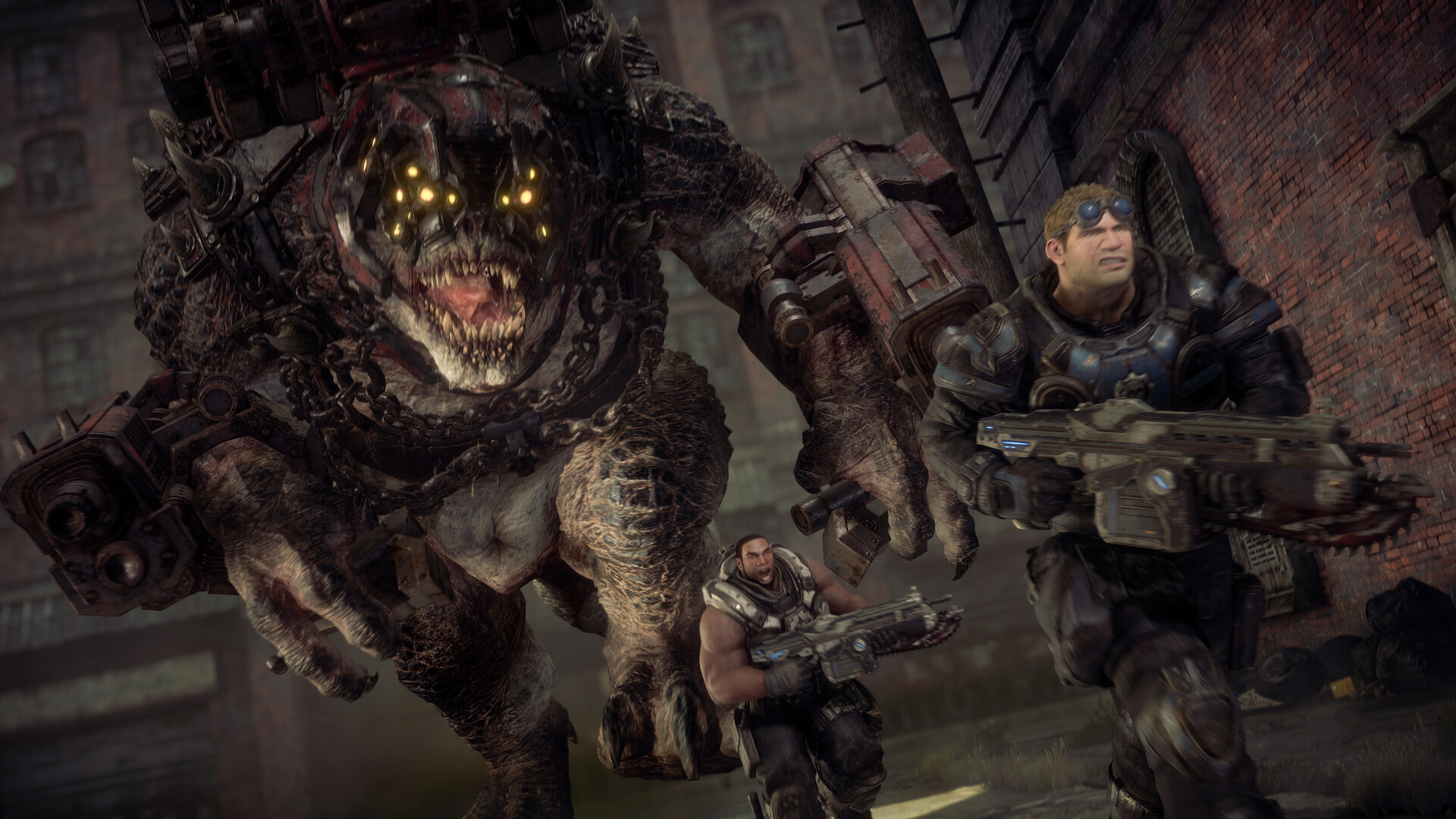
在急于执行任何复杂的步骤之前,您应该尝试一些基本的修复方法。为此,您需要重新启动设备。第二个修复可以是检查问题是特定于设备还是一般问题。因此,请插入与当前使用的不同的输出设备。以下是一些可帮助您解决 Gears of War: Reloaded 中的音频问题的修复。
- 修改声音设置
- 更新音频驱动程序
- 关闭空间音效
下面是对它们的详细解释。
另请阅读:战争机器重装上阵:如何潜在地修复 PC 上的性能问题
修改声音格式设置
以下是更改声音格式设置的步骤:
- 打开控制面板
- 转至硬件和声音以访问声音设置。
- 找到并访问“播放”选项卡以查找默认扬声器
- 然后,右键单击并选择属性。
- 现在,访问“高级”选项卡并从下拉选项中选择 24 位、48000 Hz。
- 单击“应用”,然后单击“确定”。
如果问题仍然存在,请继续执行后续步骤。
更新音频驱动程序
游戏中的音频问题有可能通过更新驱动程序得到解决。要更新驱动程序,您必须:
- 打开您的搜索栏。
- 搜索设备管理器
- 前往声音视频和游戏控制器。
- 找到您当前的设备并右键单击它。
- 选择更新驱动程序并等待该过程完成。
关闭空间音效
请按照以下步骤关闭空间声音:
建议阅读:《战争机器:重装上阵》:Radeon RX 9000 系列的最佳设置
- 右键单击任务栏中的声音图标,然后选择声音。
- 转到“播放”选项卡。
- 右键单击您的默认声音设备并选择属性。
- 转到空间声音选项卡。
- 将“空间声音格式”设置为“关闭”,单击“应用”,然后单击“确定”。
希望这些修复能够解决您在《战争机器:重装上阵》中的音频问题,以便您可以回去享受游戏。
感谢您阅读这篇文章。我们提供最新消息并为新旧游戏创建指南,包括《死亡搁浅 2》、《博德之门 3》、《Roblox》、《命运 2》等。