
您可以将大量蓝牙设备连接到笔记本电脑,包括耳机、扬声器、助听器、游戏手柄等。
',
PLAYER_CSS =”.primis-container {宽度:100%;padding-top:56.25%;位置:相对;}.primis-container .primis-holder {位置:绝对;顶部:0;左:0;底部:0;右:0;}”;
函数initializePlayer(containerNode, params) {
var scriptTag = document.createElement(“script”);
scriptTag.type = “文本/javascript”;
scriptTag.setAttribute(“异步”, true);
scriptTag.src = params.src;
容器节点.appendChild(scriptTag);
}
函数初始化(){
document.querySelector(“.vidazoo-player-container”).innerHTML += PLAYER_MARKUP;
initializePlayer(document.querySelector(“.primis-holder”), params);
}
window.addEventListener(“DOMContentLoaded”, init);
})();
大多数笔记本电脑/PC 配件(包括无线耳机、扬声器、助听器、游戏控制器等)都使用蓝牙进行连接。然而,在Windows操作系统上连接蓝牙配件并不像在智能手机上那么简单,但也并不困难。
在本文中,我们准备了一份简单指南,帮助您将蓝牙配件连接到笔记本电脑和 PC。
注意:本文的某些方面是主观的,反映了作者的观点。
连接蓝牙设备的先决条件
在我们开始使用本指南之前,请确保您的 PC 或笔记本电脑满足以下要求:
- 大多数 2012 年之后销售的笔记本电脑都配备蓝牙 4.0 或更高版本,因此无需担心。但是,如果您的芯片低于蓝牙 4.0,您可能需要将该芯片(通常与 Wi-Fi 模块结合使用)升级到更新的芯片。
- 台式电脑通常没有蓝牙连接,除非蓝牙芯片组作为主板的一部分提供或通过 PCIe 连接连接。如果您的台式机没有,您可能需要购买一个像样的蓝牙适配器或购买 PCIe Wi-Fi 和蓝牙组合卡。
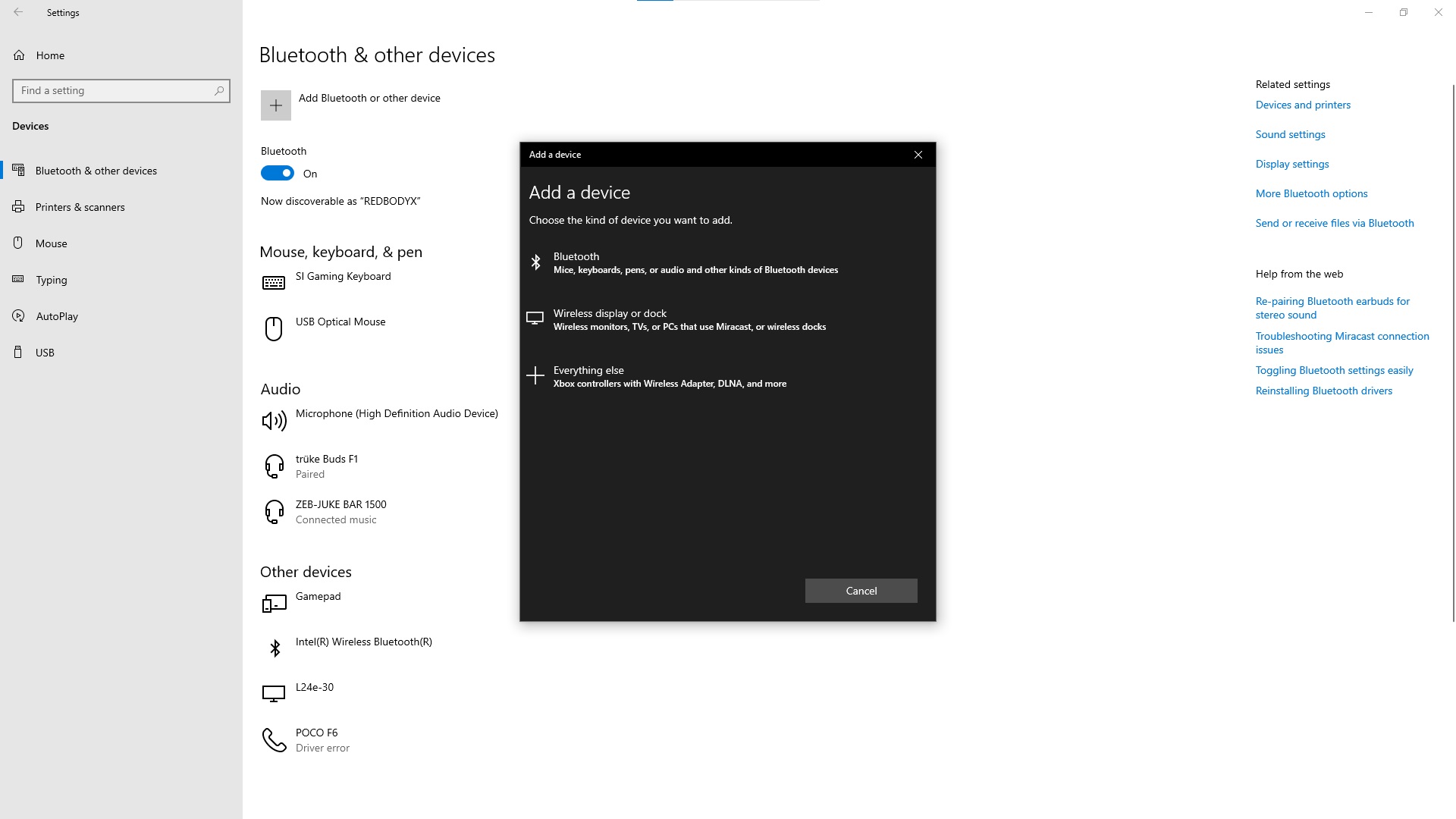
以下是将蓝牙配件连接到 PC/笔记本电脑的方法:
- 启动设置应用程序在 Windows 上。
- 在 Windows 10 上,转到设备>蓝牙和其他设备。对于 Windows 11 电脑,单击蓝牙和设备左侧窗格中的小节。
- 接下来,单击添加设备或者添加蓝牙或其他设备按钮并选择蓝牙。
- 现在它将搜索附近所有可能的蓝牙设备。某些配件的可见性已关闭,因此它们可能不会显示在此屏幕上。
- 在这种情况下,请关闭蓝牙配件,然后按住电源按钮将其重新打开。
- 接下来,单击添加设备或者添加蓝牙或其他设备按钮,同时仍按住电源按钮。
- 一旦发现您的蓝牙设备,它们就会出现在此处。您现在可以松开电源按钮。
- 接下来,单击蓝牙配件您想要连接,它将启动配对序列。系统可能会要求您验证字母数字代码,您必须在两个权限提示上选择“是”才能继续配对过程。
- 您应该在屏幕上看到连接成功的消息。
整个过程就到此结束。您已成功将蓝牙配件连接到您的 PC 或笔记本电脑。
我们提供最新的新闻和技术内容的“操作方法”。同时,您可以查看以下与 PC GPU、CPU 和 GPU 比较、手机等相关的文章: