
创建可启动 USB 驱动器对于全新安装 Windows 11、SteamOS 等是必要的。本文向您展示如何做到这一点。
',
PLAYER_CSS =”.primis-container {宽度: 100%;padding-top: 56.25%;位置:相对;}.primis-container .primis-holder {位置:绝对;顶部: 0;左: 0;底部: 0;右: 0;}”;
函数initializePlayer(containerNode, params) {
var scriptTag = document.createElement(“script”);
scriptTag.type = “文本/javascript”;
scriptTag.setAttribute(“异步”, true);
scriptTag.src = params.src;
容器节点.appendChild(scriptTag);
}
函数初始化(){
document.querySelector(“.vidazoo-player-container”).innerHTML += PLAYER_MARKUP;
initializePlayer(document.querySelector(“.primis-holder”), params);
}
window.addEventListener(“DOMContentLoaded”, init);
})();
如果您想安装 Windows 11、SteamOS 或进行双启动设置,则必须创建可启动 USB 驱动器。然而,创建它的过程并不像许多人想象的那么简单。如果普通用户使用了错误的工具,可能会发现事情变得更加复杂。因此,我们准备了专门的指南来帮助您轻松创建自己的可启动 USB 驱动器。在本文中,您将找到指南和您需要的一切。
笔记:本文的某些方面是主观的,反映了作者的观点。
要创建可启动 USB 驱动器,您将需要一些工具、ISO 文件等。以下是创建可启动媒体必须具备的所有先决条件:
- 下载最新的鲁弗斯实用程序并做好启动准备。还有其他工具,例如 balenaEtcher,但我们将使用 Rufus 来完成本指南,因为它是执行此任务的最受欢迎的实用程序之一。
- 保留一个空的 USB 闪存驱动器。它必须至少有 8 GB 的存储空间。
- 您可能还需要访问主板或笔记本电脑的支持网站页面并下载所有必需的驱动程序,包括网络、芯片组、串行 IO 等。这仅对于 Windows 操作系统是必需的,对于 Linux 操作系统不是必需的。
如何创建可启动 USB 驱动器的指南
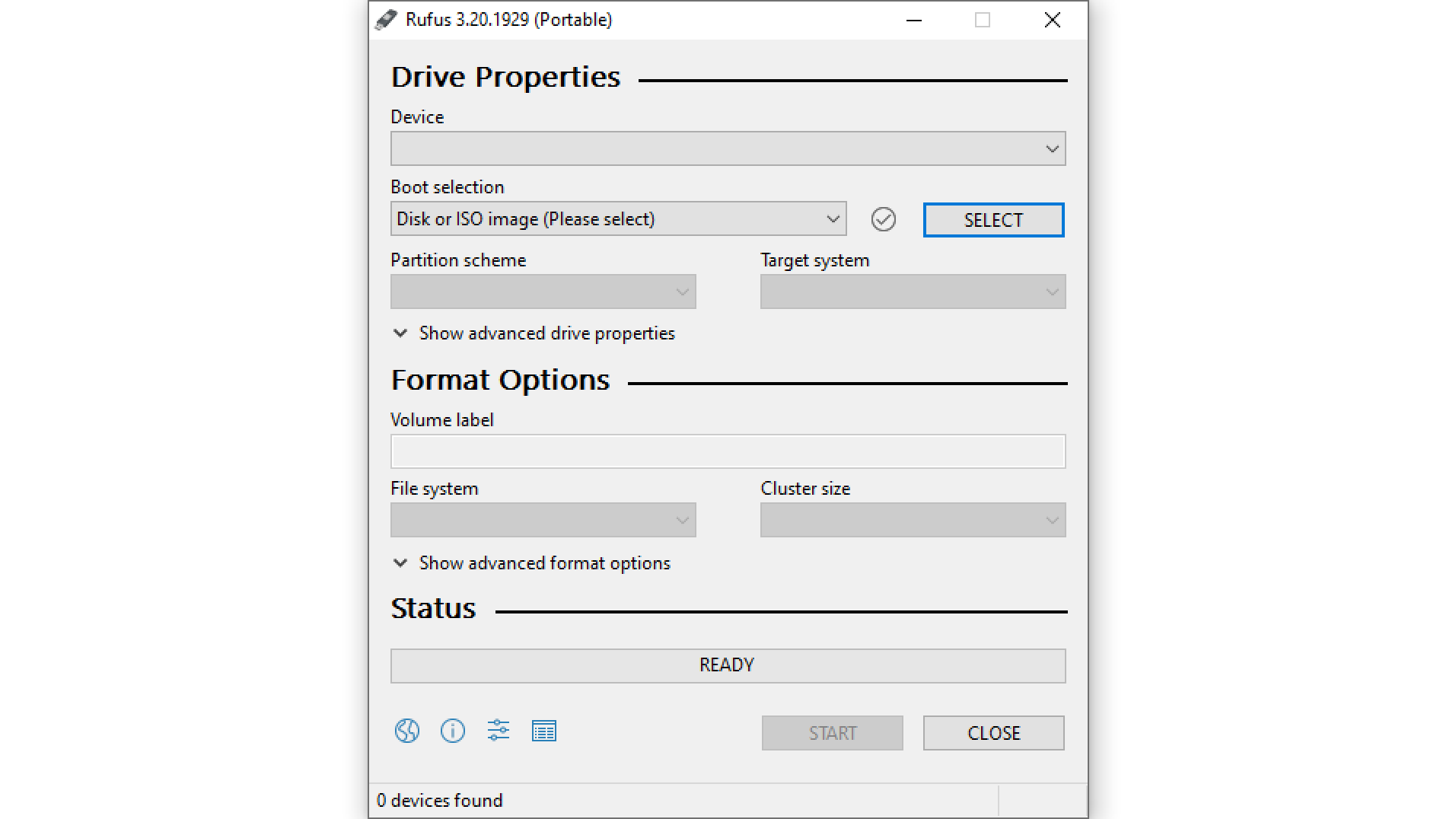
现在您已经满足了所有先决条件,现在是我们开始创建驱动器的过程了。创建可启动 USB 驱动器的方法如下:
- 连接 USB 闪存驱动器到您的 PC 或笔记本电脑。如果系统未检测到您的驱动器,请尝试不同的 USB 端口,直到在 PC 或笔记本电脑中检测到该驱动器。
- 下一个,运行鲁弗斯实用程序。我们将用它来准备 USB 驱动器。
- 在鲁弗斯看来,选择您的 USB 闪存驱动器在设备部分和选择Windows 11 ISO在启动选择中。如果您想安装 Windows 10、SteamOS 或 Ubuntu,您应该选择该操作系统的 ISO 文件。
- 在现代 PC 和笔记本电脑中,选择GPT在分区方案和UEFI在目标系统。如果您在旧系统上安装,请尝试使用膜生物反应器在分区方案和BIOS在目标系统。
- 接下来,单击开始按钮。
- 它将提到此过程将删除该驱动器上的所有数据。请确保您已备份所有数据,然后单击是的继续。
- 几分钟后,可启动 USB 驱动器将为您准备就绪。
最后的想法
关于如何创建可启动 USB 驱动器的所有步骤到此结束。创建驱动器后,您可以使用它在电脑上安装 Windows 11 或任何其他操作系统。
另请阅读:scdkey 黑色星期五促销中 Windows 10 Pro 售价 17 美元,Windows 11 Pro 售价 23 美元
我们提供最新的新闻和技术内容的“操作方法”。同时,您可以查看以下与 PC GPU、CPU 和 GPU 比较、手机等相关的文章: