
是否因 Windows 11 启动速度慢而苦苦挣扎? – 了解导致延迟的原因,从 SSD 问题到 BIOS 设置,以及未发现的详细信息。
',
PLAYER_CSS =”.primis-container {宽度:100%;padding-top:56.25%;位置:相对;}.primis-container .primis-holder {位置:绝对;顶部:0;左:0;底部:0;右:0;}”;
函数initializePlayer(containerNode, params) {
var scriptTag = document.createElement(“script”);
scriptTag.type = “文本/javascript”;
scriptTag.setAttribute(“异步”, true);
scriptTag.src = params.src;
容器节点.appendChild(scriptTag);
}
函数初始化(){
document.querySelector(“.vidazoo-player-container”).innerHTML += PLAYER_MARKUP;
initializePlayer(document.querySelector(“.primis-holder”), params);
}
window.addEventListener(“DOMContentLoaded”, init);
})();
随着应用程序开销的增加,Windows 11 的启动速度比以前的版本(例如 Windows 10、7 和 XP)慢。仅仅归咎于 Windows 11 带来的臃肿是不公平的。对于初学者来说,问题可能出在老化的硬盘驱动器或老化的 SSD 上,并且遇到了操作问题。此外,您的 CPU 可能已经老化,无法快速处理数据,或者主板或 RAM 模块可能存在问题。从观察结果来看,有几个因素可能会导致 Windows 11 启动速度缓慢。下面的文章将帮助您了解启动速度缓慢的原因以及可以采取哪些步骤来解决该问题。
了解启动时间问题
在较新的系统上,配备基本的 Core i3 或 Ryzen 3 处理器和经济型 SSD(固态硬盘),Windows 通常会启动20-30秒。如果您的系统比 Ryzen 第二代和 Intel 10 代更新,并且当前面临较长的启动时间。有几件事是适用的,例如:
- 更长的内存训练时间(Ryzen 7000 系列及更高版本的一个特殊问题)。
- 在Intel方面,可能存在CPU氧化问题(第 13 代和第 14 代)。或者你的SSD 可能性能不足。
- 请注意,有时冷启动(冷/启动)需要一点时间,通常不到一分钟。
然而,这可能会成为问题Ryzen 7000 系列及更高版本;内存配置不当会导致主板训练内存(DDR5)模块,从而导致启动时间延长。
也就是说,在英特尔方面,内存训练问题也很常见。这里的最佳实践是访问主板的BIOS通过按删除键在启动时。然后,按F5加载优化的默认设置,然后分配安装了 Windows 的正确启动驱动器。完成后,重新启动并检查启动时间问题是否仍然存在。如果是这样,您可以尝试以下方法。
此外,如果您想检查现有的启动时间(如上图所示),请在管理员 PowerShell 窗口中使用以下命令:Get-WinEvent -FilterHashtable @{LogName='Microsoft-Windows-Diagnostics-Performance/Operational'; ID=100} |选择对象-First 1 |格式列表
配置快速启动设置
Windows 11 的快速启动或快速启动功能可能会导致某些系统出现问题。发生这种情况的一个常见原因是 ACPI 电源状态的行为,它可能会请求主板误解的操作信号。因此,CPU 与存储芯片组的通信会出现延迟。这可能是因为 Windows 11 采用了一种混合技术,与 XP 不同,它不会完全关闭您的系统;相反,它利用休眠和混合关闭技术来帮助快速关闭系统。因此,这种现代流程有时可能会与您的硬件发生冲突。那么,如何检查fastboot是否启用呢?那么,您可以这样做:
打开控制面板l 并导航至硬件和声音>电源选项。单击选择电源按钮的功能,然后单击更改当前不可用的设置。在关机设置下,您可以切换 T快速启动。另一方面,如果您禁用了 fastboot 并且启动时间很长,请考虑打开它而不是禁用它。
笔记:您的主板还具有快速启动选项;确保您根据需要禁用或启用它。转到 BIOS,然后在搜索部分中输入“fastboot”。然后你就会找到它。Windows 11 24H2 上隐藏了快速启动选项。对于 Windows 11 21H2、22H2 和 23H2,请按照此处概述的方法操作。
清理临时文件并优化存储
临时文件有时会扰乱启动性能。为了解决这个问题,请使用 Windows 内置的磁盘清理实用程序。导航至“设置”>系统>贮存。之后,删除临时文件,清除浏览器缓存,并删除不必要的系统文件。这在一定程度上有助于改善启动时间。
您还可以启用 TRIM 功能来优化 SSD 的速度。操作方法如下:打开 Windows 工具 > 碎片整理和优化驱动器s。选择您的 SSD 并单击“优化”。这将运行 TRIM 命令并在此过程中优化您的 SSD。
检查存储设备的健康状况
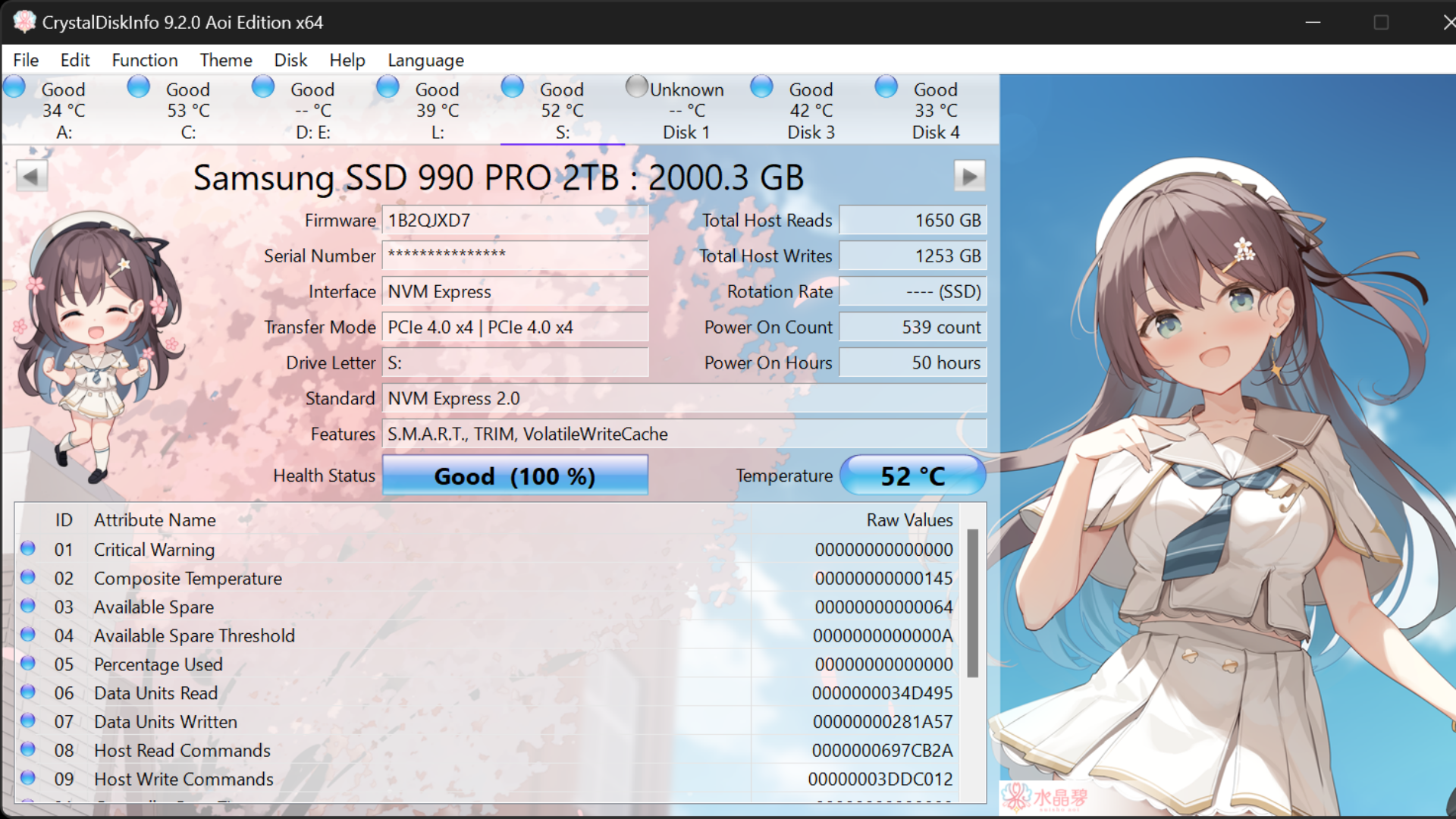
当您的 SSD 或 HDD 出现故障,并且 Windows 操作系统安装在该特定驱动器上时。为此,请使用第三方工具,例如 CrystalDiskInfo,如图所示。它可以识别并警告您驱动器中的潜在问题。
注意:出现故障的驱动器(红色运行状况)或带有警告标志(黄色运行状况)的驱动器可能会遇到性能问题,并且可能是启动时间过长的原因。
BIOS 和 UEFI 优化
如果您安装的 Windows 11 没有任何补丁(例如通过避免 TPM 或安全启动),则此步骤不适用。已在不受支持的硬件上成功升级到 Windows 11 的用户。请仔细检查AHCI模式已为您的存储设备启用。在较旧的系统上,默认模式是集成开发环境,一种用于与存储设备通信的旧模式,这可能会导致系统内出现启动问题。
结论
在大多数情况下,加载默认 BIOS 设置可以解决大多数引导问题,前提是您随后选择正确的分区进行引导。话又说回来,有时XMP 或 EXPO 配置文件可能会与您的主板/处理器的限制发生冲突。 7950X3D 就是这样的一个案例,它面临着很长的启动时间,仅仅是因为处理器的内存控制器无法跟上 EXPO 内存时序 (DDR5 6600+)。启动时间过长的大部分原因是较新系统中的内存时序不兼容;然而,反复试验修复可以解决这个问题。对于出现故障的驱动器,更换是解决方案。
我们提供最新的新闻和技术内容的“操作方法”。同时,您可以查看以下与 PC GPU、CPU 和 GPU 比较、手机等相关的文章: