
关于《Lies of P Overture》PC 端口中的口吃错误,您需要了解的所有信息,包括您可以尝试的一些可能的修复方法。
',
PLAYER_CSS = “.vidazoo-container {宽度:100%;padding-top:56.25%;位置:相对;}.vidazoo-container .vidazoo-holder {位置:绝对;顶部:0;左:0;底部:0;右:0;}”;
函数initializePlayer(containerNode, params) {
var scriptTag = document.createElement(“script”);
scriptTag.type = “文本/javascript”;
scriptTag.setAttribute(“异步”, true);
scriptTag.src = params.src;
if (params.publisherTargeting) {
scriptTag.setAttribute(“data-publisher-targeting”, params.publisherTargeting);
}
if (params.param1Targeting) {
scriptTag.setAttribute(“data-param1”, params.param1Targeting);
}
if (params.widgetId) {
scriptTag.setAttribute(“data-widget-id”, params.widgetId);
}
if (params.position) {
scriptTag.setAttribute(“数据小部件位置”, params.position);
}
容器节点.appendChild(scriptTag);
}
函数初始化(){
document.querySelector(“.vidazoo-player-container”).innerHTML += PLAYER_MARKUP;
initializePlayer(document.querySelector(“.vidazoo-holder”), params);
}
window.addEventListener(“DOMContentLoaded”, init);
})();
《Lies of P Overture》与基础游戏非常相似,在 PC 上进行了令人难以置信的优化。鉴于它是跨代版本,这并不奇怪。此外,该游戏是使用虚幻引擎4,这对当前硬件的要求并不特别高,尤其是在没有任何光线追踪功能的情况下。然而,自 DLC 发布以来,许多玩家都报告了 DLC 出现卡顿甚至崩溃的问题。
特别是口吃问题非常烦人,甚至在相当高端的系统上似乎也会出现。我们 GameNews 的 Gaming 也面临着 DLC 的无数问题,其中大部分源于着色器预编译的卡顿。
值得庆幸的是,有一种相当简单的方法可以修复 DLC 中的卡顿错误。以下是您需要了解的有关《P 序曲的谎言》中的口吃错误以及解决方法的所有信息。
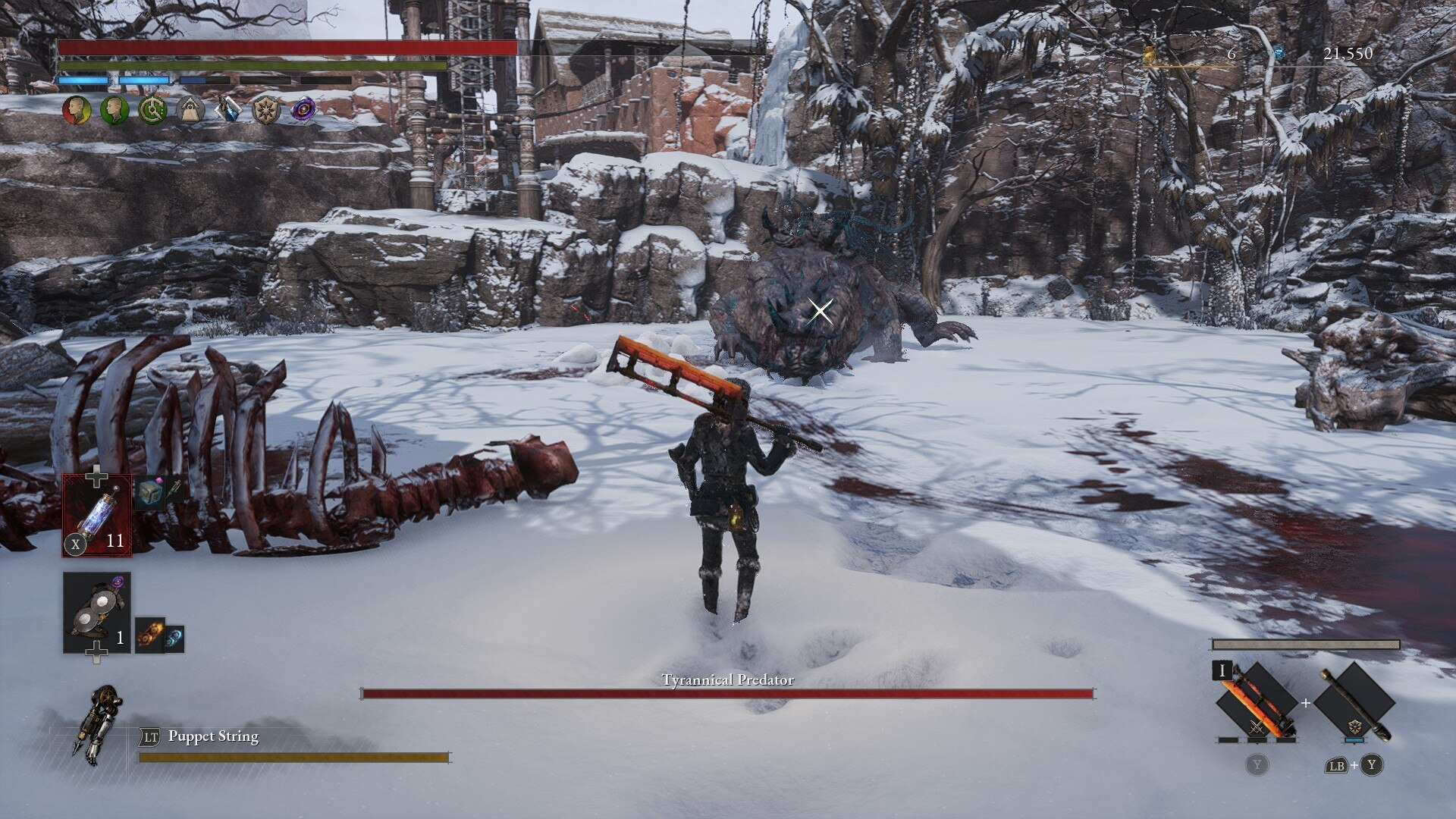
《Lies of P Overture》中的卡顿错误主要归结为游戏未按预期编译着色器。尽管游戏第一次启动时有一个专用的着色器预编译步骤,但它似乎并没有为游戏和 DLC 编译所有可能的着色器。该问题似乎主要影响 DLC。然而,即使在基础游戏中,我们也遇到过某些卡顿的情况。口吃大多出现在游戏的探索序列中。
我们在 Boss 战斗中遇到过一些游戏卡顿的情况,但这种情况很少见。大多数时候,当你到达新的目的地(章节)或遇到新的敌人类型时,游戏就会卡顿。
我们没有遇到因着色器编译卡顿而导致的任何崩溃错误。然而,有报道称玩家面临崩溃和冻结问题,尤其是在玩 DLC 时。我们尝试了两种不同的修复方法来纠正卡顿错误,令人惊讶的是,强制完整着色器重新编译的好老技巧似乎已经达到了目的。以下是您可以尝试解决《P 序曲的谎言》中的口吃错误的可能修复方法:
更新/重新安装 GPU 驱动程序(强制着色器预编译)
卡顿错误大多与游戏的着色器编译过程有关。因此,强制游戏重建其着色器似乎可以在很大程度上修复卡顿错误。有两种不同的方法可以强制着色器重新编译:从游戏目录中删除着色器缓存或重新安装 GPU 驱动程序。如果您使用的是较旧的驱动程序,我们强烈推荐后者。
更新或重新安装 GPU 驱动程序后,重新启动电脑,然后启动游戏。这样做将迫使游戏从头开始重新编译着色器。对我们来说,这种方法在解决口吃问题方面非常有效。在某些 Boss 战斗中,我们确实遇到了一些轻微的卡顿;然而,这些都是极其罕见的情况。
参见:Clair Obscur Expedition 33 PC 上出现卡顿错误:可能的修复方法和原因
验证 Steam 上的游戏文件
通常,在下载或安装过程中,文件可能会损坏。对于与基础游戏分开发布的 DLC,这种情况更为常见。然而,为了解决这个问题,Steam 配备了专用的“文件验证”系统。使用此工具,您基本上可以替换损坏的文件,而无需从头开始重新下载或重新安装整个游戏。时不时地运行文件验证也是一个好主意,尤其是在安装更新或新 DLC 之后。
以下是验证 Steam 上游戏文件的方法:
- 启动 Steam > 单击库。
- 右键单击P的谎言从游戏列表中。
- 单击“属性”>“本地文件”。
- 单击验证游戏文件的完整性。
- 等待验证过程结束。
验证完成后,启动游戏。这应该有助于消除游戏中的大部分技术问题。但是,我们仍然建议重建着色器缓存,以完全消除任何卡顿或崩溃的情况。
感谢您阅读这篇文章。我们提供《博德之门 3》、《Starfield》、《ARK Survival Ascended》等游戏的最新消息并创建指南。另外,观看 GameNews 玩游戏抽搐或访问他的YouTube渠道!