
使用 NBA 2K26 中的 MyPlayer DNA 功能将您最喜欢的球员的技能和游戏风格融入到创建的角色中。
',
PLAYER_CSS =”.primis-container {宽度:100%;padding-top:56.25%;位置:相对;}.primis-container .primis-holder {位置:绝对;顶部:0;左:0;底部:0;右:0;}”;
函数initializePlayer(containerNode, params) {
var scriptTag = document.createElement(“script”);
scriptTag.type = “文本/javascript”;
scriptTag.setAttribute(“异步”, true);
scriptTag.src = params.src;
容器节点.appendChild(scriptTag);
}
函数初始化(){
document.querySelector(“.vidazoo-player-container”).innerHTML += PLAYER_MARKUP;
initializePlayer(document.querySelector(“.primis-holder”), params);
}
window.addEventListener(“DOMContentLoaded”, init);
})();
玩家 DNA 是自《NBA 2K》系列之前的一些安装以来引入的一项功能。在 NBA 2K26 中,有一个全新的 MyPlayer DNA 选项,它允许您将创建的球员复制并粘贴到您创建的每个名单中。这是让现代玩家融入前几个时代的传奇人物并经受时间考验的好方法。
在本文中,我们将讨论如何在 NBA 2K26 中使用 MyPlayer DNA 功能。
NBA 2K26 中的 MyPlayer DNA
在 MyPlayer DNA 系统中,您可以使用 MyCareer 保存文件来克隆您的 MyPlayer。这将包括球员的外观、动画属性、徽章和 MyNBA 中的倾向等所有内容。
您可以在任何 MyNBA 时代使用此系统,让自己真正沉浸在体验中。借助一些复古的演示过滤器,您还可以根据多年来联赛规则的演变来适应各种游戏风格。
另请阅读:NBA 2K26:如何更改模拟速度
访问 MyPLAYer DNA 的步骤
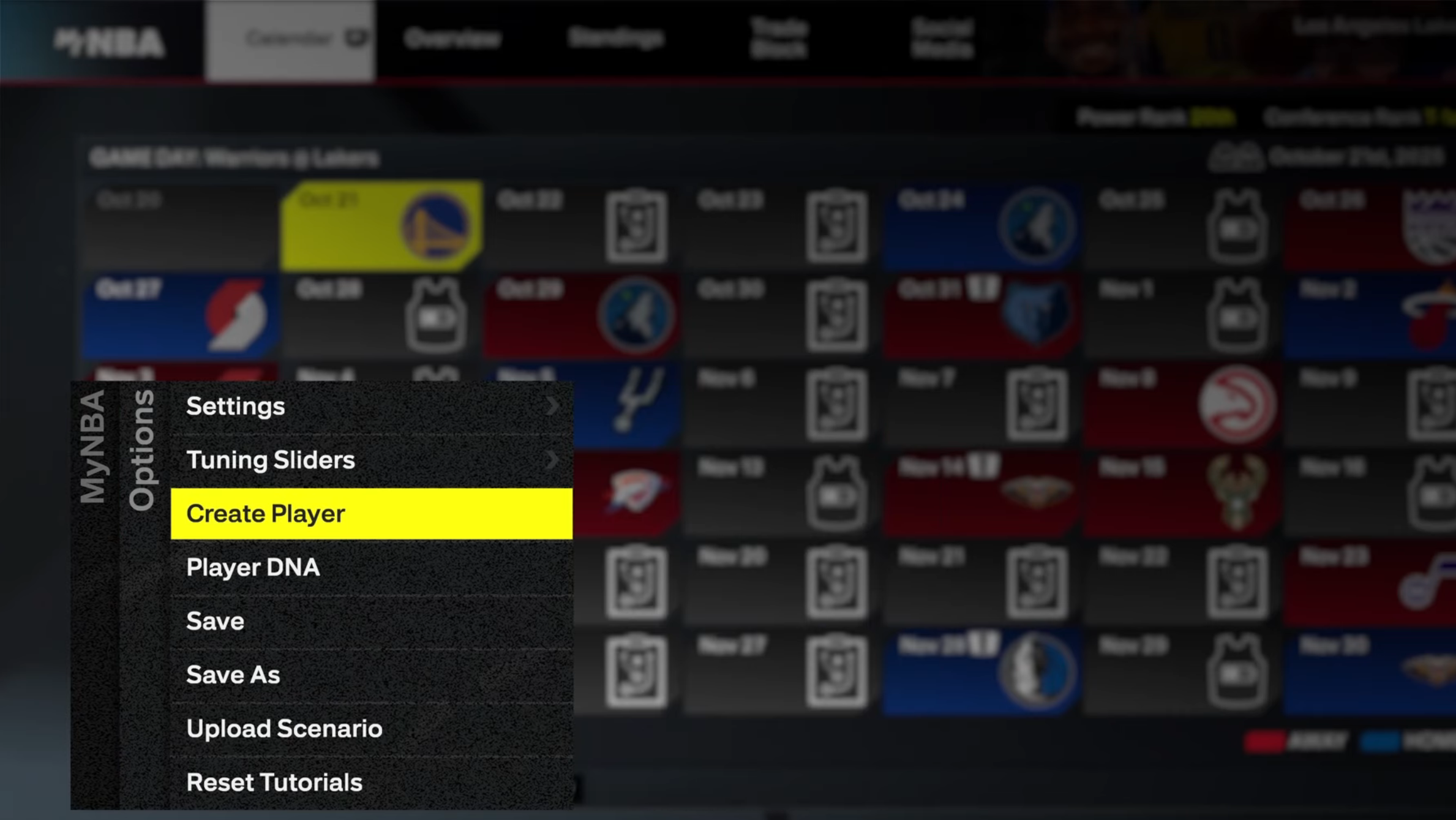
要将您的 MyPLayer 导入 MyNBA,您可以按照以下步骤操作:
- 从主菜单转到“我的NBA”标签。
- 选择“MyNBA”选项,点击提示按钮即可进入游戏模式。
- 选择新的或以前的保存文件以进入下一个屏幕,然后选择您喜欢的时代。
- 根据您的选择自定义设置,选择您的团队并前进。您现在将到达日历屏幕。
- 从这里,单击“O” |根据您的主机,按“B”打开 MyNBA 设置。选项 > 创建玩家。
- 如果您已经创建了一名球员,您将在此处看到它们,或者您也可以选择通过单击“添加新球员”来创建新球员。
- 准备好球员后,单击任一复制选项,即“转为自由球员”或“转为球队”。
您可以进一步个性化您的角色,而不会在 MyNBA 模式之外对您的角色进行任何影响。
另请阅读:NBA 2K26:MyNBA 指南
感谢您阅读这篇文章。我们提供最新消息并为新旧游戏创建指南,包括《死亡搁浅 2》、《博德之门 3》、《Roblox》、《命运 2》等。