
让我们讨论如何优化游戏笔记本电脑的性能并解决帧节奏、帧时间问题等。
',
PLAYER_CSS =”.primis-container {宽度:100%;padding-top:56.25%;位置:相对;}.primis-container .primis-holder {位置:绝对;顶部:0;左:0;底部:0;右:0;}”;
函数initializePlayer(containerNode, params) {
var scriptTag = document.createElement(“script”);
scriptTag.type = “文本/javascript”;
scriptTag.setAttribute(“异步”, true);
scriptTag.src = params.src;
容器节点.appendChild(scriptTag);
}
函数初始化(){
document.querySelector(“.vidazoo-player-container”).innerHTML += PLAYER_MARKUP;
initializePlayer(document.querySelector(“.primis-holder”), params);
}
window.addEventListener(“DOMContentLoaded”, init);
})();
现代游戏笔记本电脑配备了极其强大的规格,在大多数情况下,冷却系统都已达到极限。许多游戏玩家因为没有获得他们所付出的代价而感到沮丧,他们想知道为什么游戏会滞后和卡顿。首先,由于冷却系统无法跟上,热节流会导致帧节奏和帧时间问题。
即使是轻薄笔记本电脑也拥有强大的硬件,而且它们也可以轻松地最大化冷却系统。本指南解决与热量相关的性能问题,并涵盖 BIOS 和 Windows 设置,以便您可以充分发挥笔记本电脑的性能。
阅读更多:5 款最适合视频编辑的笔记本电脑
优化您的游戏笔记本电脑的电源和 Windows 设置
了解更多:如何优化您的电脑以实现低延迟游戏(不仅仅是高 FPS)
许多游戏笔记本电脑都有内置的 OEM 电源计划,但这些计划并不适合硬件。它们限制了游戏性能并且非常热保守。您可以将 Windows 电源计划设置为 100%,但我们不建议这样做。相反,请选择社区制定的电源计划,例如 1usmus、QuickCPU 等,它们比 OEM 计划更好地管理电源瞬变。
您还可以使用 QuickCPU 禁用 CPU 核心停放以提高响应速度。这有助于提高 1% 和 0.1% 的帧速率,提供更一致的游戏性能。
优化您的游戏笔记本电脑的 BIOS/UEFI 设置
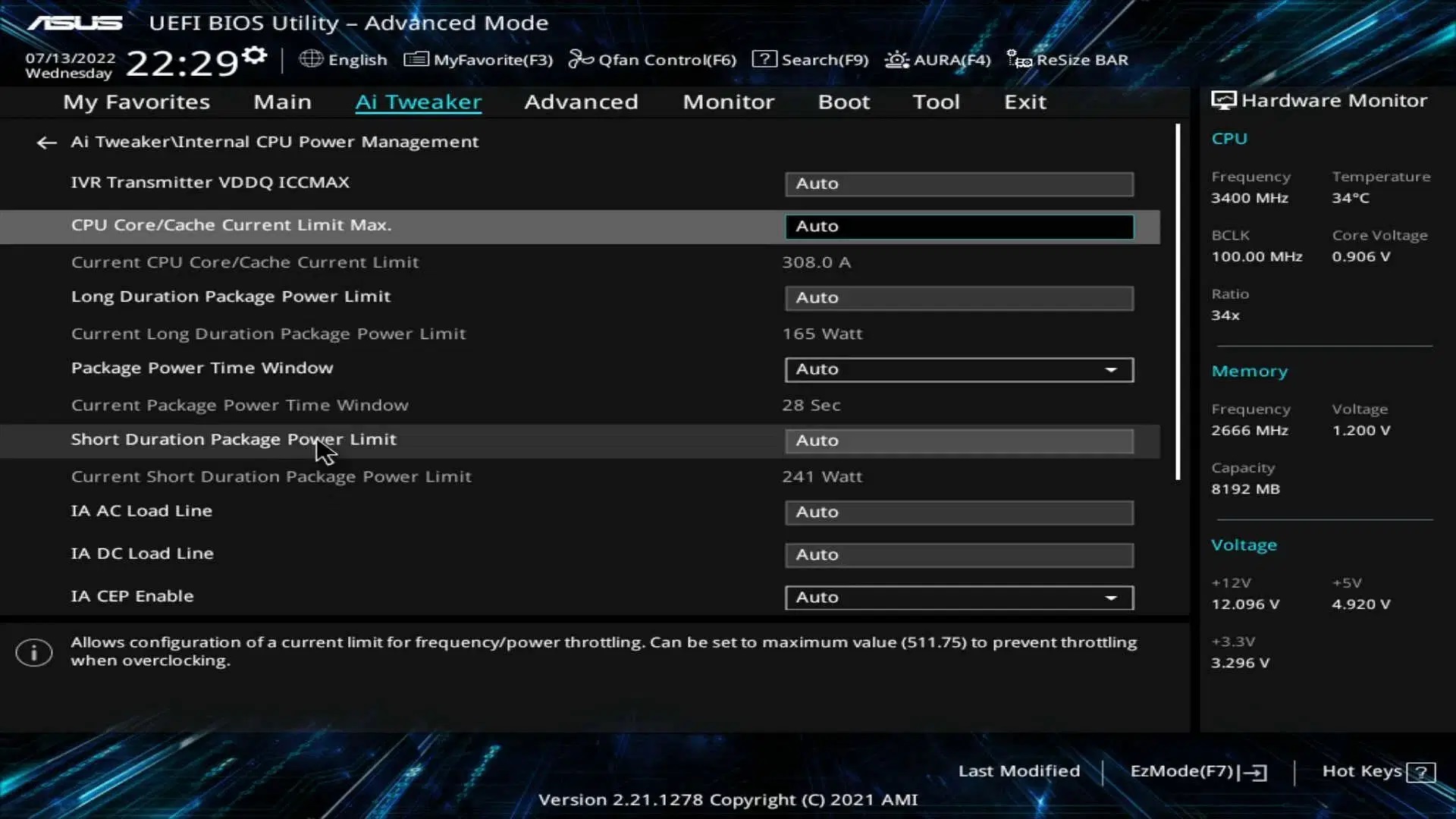
在 AMD 笔记本电脑上,您将看到 Precision Boost Overdrive 和 Curve Optimizer 等设置。在配备 HX 处理器的英特尔笔记本电脑上,您需要降低 CPU 电压。对于其他不带 HX 或 HK 处理器的 Intel 笔记本电脑以及 AMD 笔记本电脑,以下设置适用。
我们提供基本指南,但大多数选项将具有相同的名称,并且过程将保持不变。也就是说,如果 BIOS 看起来太复杂,您还可以在笔记本电脑的控制中心中调整以下步骤。
- 增加 PL1/PL2 功率限制以实现持续和峰值 Turbo Boost 功率
- 如果您的冷却系统可以承受,则向上调整 CPU 和 GPU 温度限制
- 设置积极但稳定的风扇曲线以实现更快的冷却响应
- 启用欠压选项(如果有)以减少功耗和热量
- 优化 RAM 时序并在 BIOS 允许的情况下启用双通道模式
结论
应用这些建议后,您的散热效果将会改善,帮助您的笔记本电脑的 CPU 和 GPU 达到更高的时钟速度和更好的一致性。我们提到的指南要求您进行调整并找出最适合您的方法。每个芯片的分类方式都不同,对其他人有效的方法可能不适用于您。
阅读更多:5 款最适合学生的笔记本电脑
我们提供最新的新闻和技术内容的“操作方法”。同时,您可以查看以下与 PC GPU、CPU 和 GPU 比较、手机等相关的文章: