
如果您在玩 Roadcraft 时遇到 PC 控制器问题,请查看我们的指南以获取可能的修复方法,以便您可以重新进入游戏。
Roadcraft 是 Sabre Interactive 推出的一款新游戏,您的任务是重建因自然灾害而被毁坏的地区。开发商以其之前的主题相似的游戏而闻名,例如《SnowRunner》和《Expeditions》。作为一款可以在各种平台上玩的游戏,它还支持多种控制器类型,包括方向盘。
但是,在 PC 上玩游戏时,您可能会遇到各种控制器问题。如果您遇到此类问题,这里有一些可能的解决方法。
另请阅读:Roadcraft 是否可以在 Xbox Game Pass 和 PS Plus 上使用?
PC 版 Roadcraft 与 Xbox 和 PlayStation 控制器兼容。但是,Steam 输入默认处于启用状态,这可能会导致您连接的控制器发生冲突或问题。这可能会导致输入无响应等问题。
禁用蒸汽输入
为了帮助您,以下是通过 Steam 在 PC 上修复 Roadcraft 控制器问题的可能方法:
- 关闭 Roadcraft 并打开 Steam 启动器。
- 前往您的库并右键单击 Roadcraft 并选择属性。
- 单击“控制器”选项卡并找到“覆盖 Roadcraft”选项。
- 在下拉菜单中,选择禁用 Steam 输入。
- 再次启动 Roadcraft。
按照这些说明并启动游戏后,您的主动控制器应该可以正常工作。事实上,这个流程是开发者自己推荐的。在他们的官方常见问题页面,它表示您需要禁用 Steam 输入。这是因为如果启用,游戏可能无法识别其他控制器。
检查 Steam 上检测到的控制器
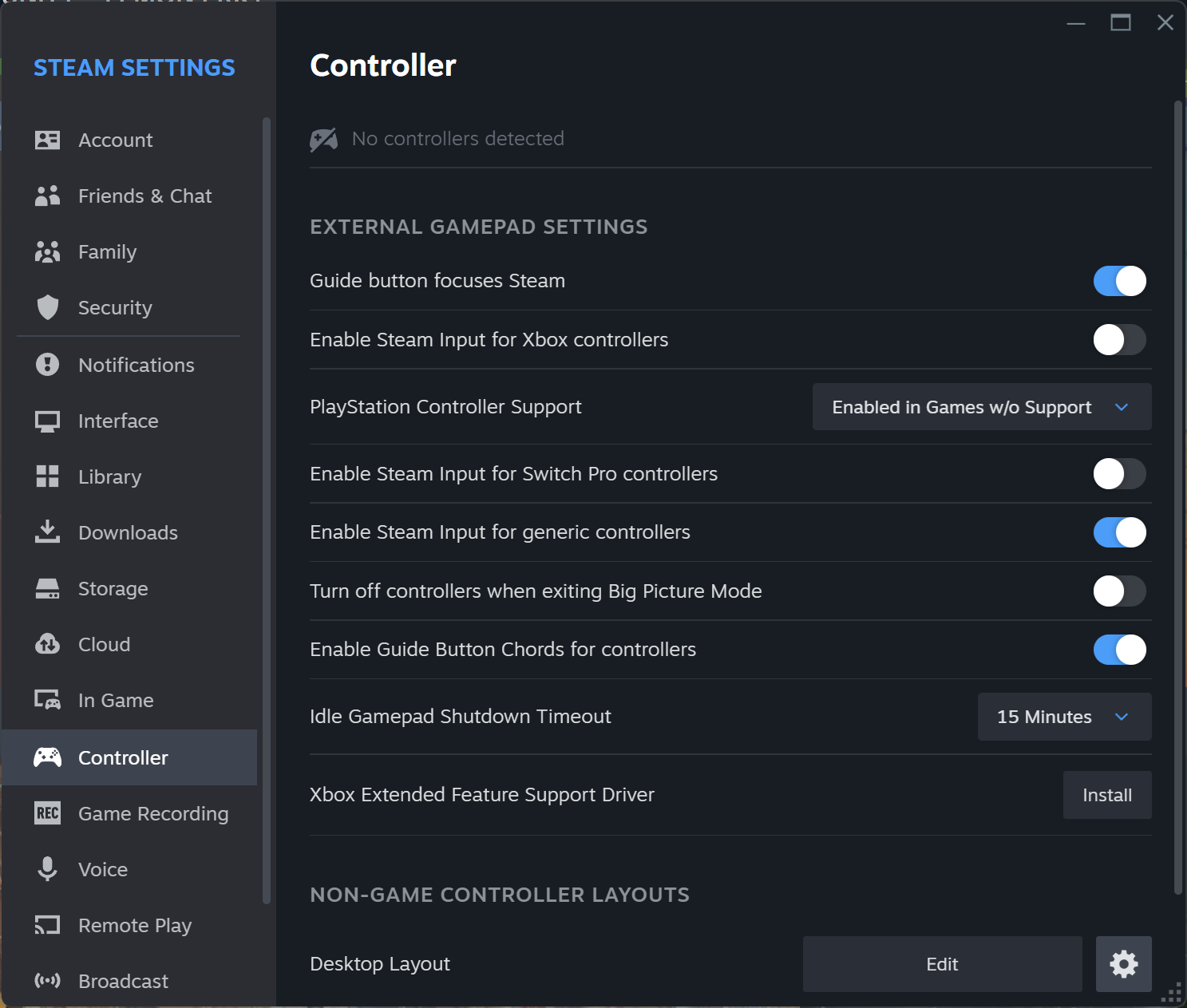
如果您在玩 Roadcraft 时在 PC 上仍然遇到控制器问题,您需要检查 Steam 是否检测到您的活动控制器。您可以这样做:
- 打开您的 Steam 应用程序。
- 在应用程序上,单击屏幕左上角的 Steam 选项。
- 单击设置选项。
- 导航到“控制器”选项卡。
检查 Steam 是否检测到您想要用来玩 Roadcraft 的控制器。如果没有,请继续将其添加到控制器列表中。此外,您可以尝试删除当前未使用的其他控制器。只留下您想用来玩游戏的控制器。
建议阅读:
感谢您阅读这篇文章。我们提供《博德之门 3》、《Starfield》、《ARK Survival Ascended》等游戏的最新消息并创建指南。另外,观看 GameNews 玩游戏抽搐或访问他的YouTube渠道!