
本文介绍了更新显卡驱动程序时应考虑的关键细节。
显卡驱动程序会极大地影响计算机的稳定性、性能和安全性。始终保持驱动程序处于最新状态是一种很好的做法,但研究特定驱动程序是否会提高或损害性能、稳定性或安全性也很重要。本文将帮助您在更新显卡驱动程序之前进行重要的检查和准备工作。
确定是否需要更新显卡驱动程序
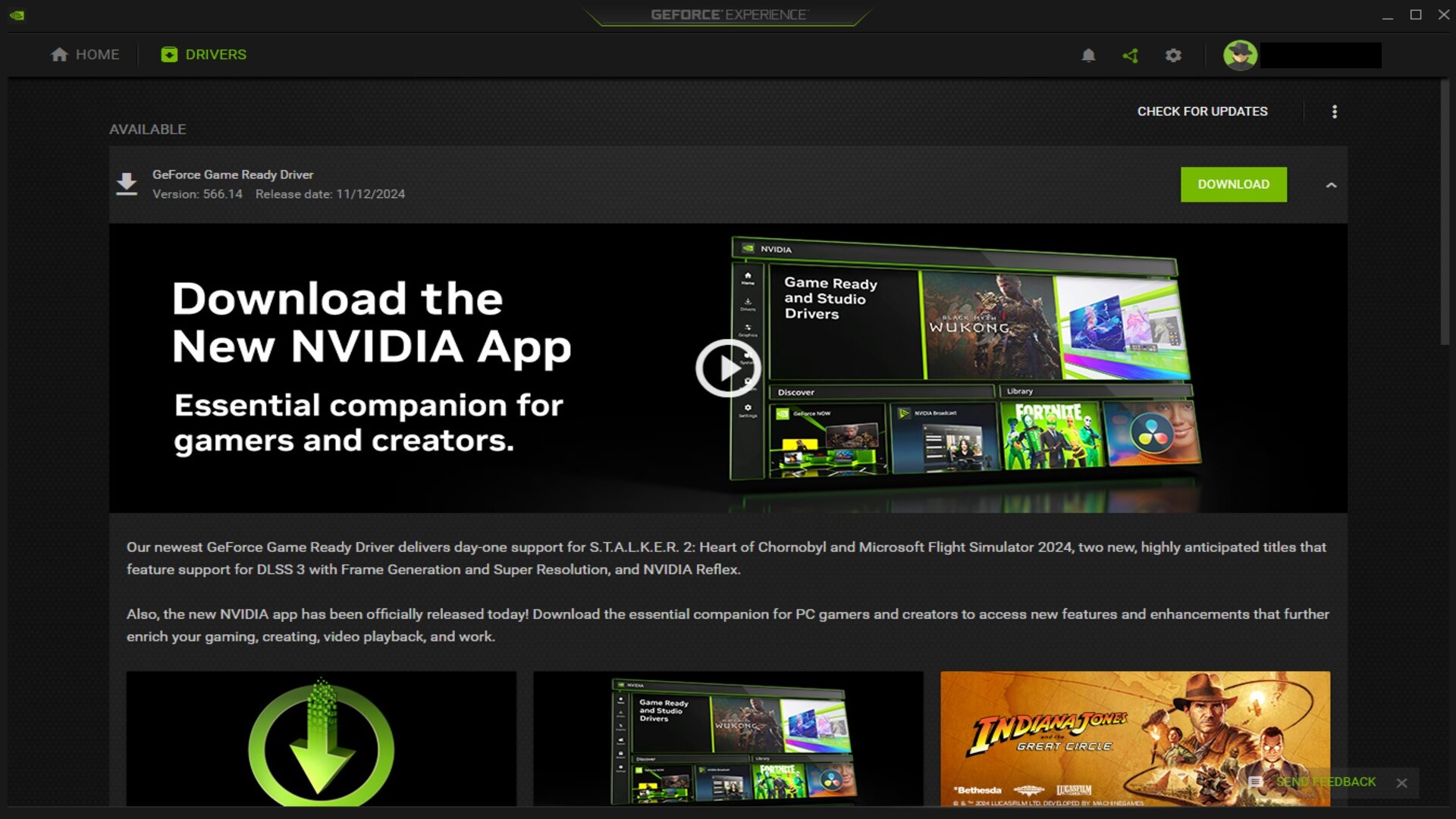
在冲进去之前,仅仅因为弹出一个新通知,例如,有一个新的驱动程序可用,“请稍等一下 - 新驱动程序不会神奇地提高您的 FPS。有时它们会有所帮助,有时会造成伤害。也就是说,请考虑阅读以下信息:
- 如果它没有坏,就不要修理它。这通常适用于驱动程序,因为您确实不应该考虑在平稳运行的系统上更新它们。
- 在某些情况下,测试版或 WHQL 驱动程序可能会导致系统内出现安全问题。驱动程序安全漏洞可能会为黑客打开后门,并危及数据的完整性。
- 新的驱动程序可以修复或引入性能问题,例如 FPS 回归、黑屏和显示故障。
- 虽然新游戏或软件可能会从新驱动程序中受益匪浅,但旧游戏或软件可能会完全变砖。
- 如果您有重要的工作要做,并且驱动程序更新对您很有吸引力,请考虑手动备份数据,甚至尝试创建还原点。
研究最新的驱动程序
在点击 Nvidia / Intel / Radeon 应用程序上的下载按钮之前,先做一些功课。首先确定您现有的驱动程序。请按如下方式执行此操作:
- 按 Windows 键 + X 并选择“设备管理器”。
- 展开“显示适配器”
- 选择您的主 GPU,例如 RTX 4070 Ti。
- 单击属性
- 然后导航到驱动程序选项卡
例如,记下驱动程序版本。 32.0.15.7283 解析为驱动程序版本 572.83。快速谷歌搜索对此有所帮助。
之后,找到 AMD、Intel 或 Nvidia 的最新驱动程序版本,并使用驱动程序名称、数字和以下术语等搜索词在互联网上进行搜索。
- 黑屏
- 人工制作
- 蓝屏(BSOD)
- 游戏卡顿
- 显示超时
- 口吃
- 着色器错误
- 低帧率
这是一个精心设计的搜索示例:
“NVIDIA 572.83 黑屏”
“Radeon 25.4.1 时断时续、低 fps”
“英特尔 ARC 驱动程序 101.5522 伪影”
收集足够的详细信息后,进行审查,然后采取行动。如果您的发现表明您应该留在原地,请考虑留下来。
选择正确的更新方法
访问 GPU 制造商的网站,然后搜索您最喜欢的驱动程序版本。是的,使用 DDU 并禁用 Windows 更新驱动程序安装,以防止 Windows 自动重新安装旧版本或不需要的版本。
考虑使用 DDU 进行全新安装
DDU 是一种专门的工具,可以完全删除系统中旧图形驱动程序的任何痕迹。它是最佳安装的首选标准。尽管 GPU 制造商提供全新安装,但 DDU 却远远胜过任何产品。以下是如何使用该软件。
建议阅读:购买二手显卡之前要检查什么
- 从信誉良好的来源(例如 Guru3D 或 Wagnardsoft 官方网站)下载 DDU。
- 从制造商的官方网站下载所需的 GPU 驱动程序。
- 创建系统还原点。
- 断开互联网连接,或者如前所述,检查Windows 更新驱动程序安装按钮。在安装新驱动程序之前,您可以暂时禁用 Windows 中的自动驱动程序安装。安装新驱动程序后,您可以重新启用它。
- 清洁完成后重新安装驱动程序。
- 验证一切是否正常、玩游戏或运行您想要的软件。
- 如果一切正常,恭喜您 - 您已成功更新图形驱动程序。
结论
更新 GPU 驱动程序非常简单。通过正确的准备和研究,您可以轻松完成并顺利完成任务。只要确保备份数据,以防出现问题即可。
我们提供最新的新闻和技术内容的“操作方法”。同时,您可以查看以下与 PC GPU、CPU 和 GPU 比较、手机等相关的文章: