
本 Adopt Me Roblox 控制指南介紹了 PC、PlayStation、Xbox 和移動設備的所有默認按鍵綁定。
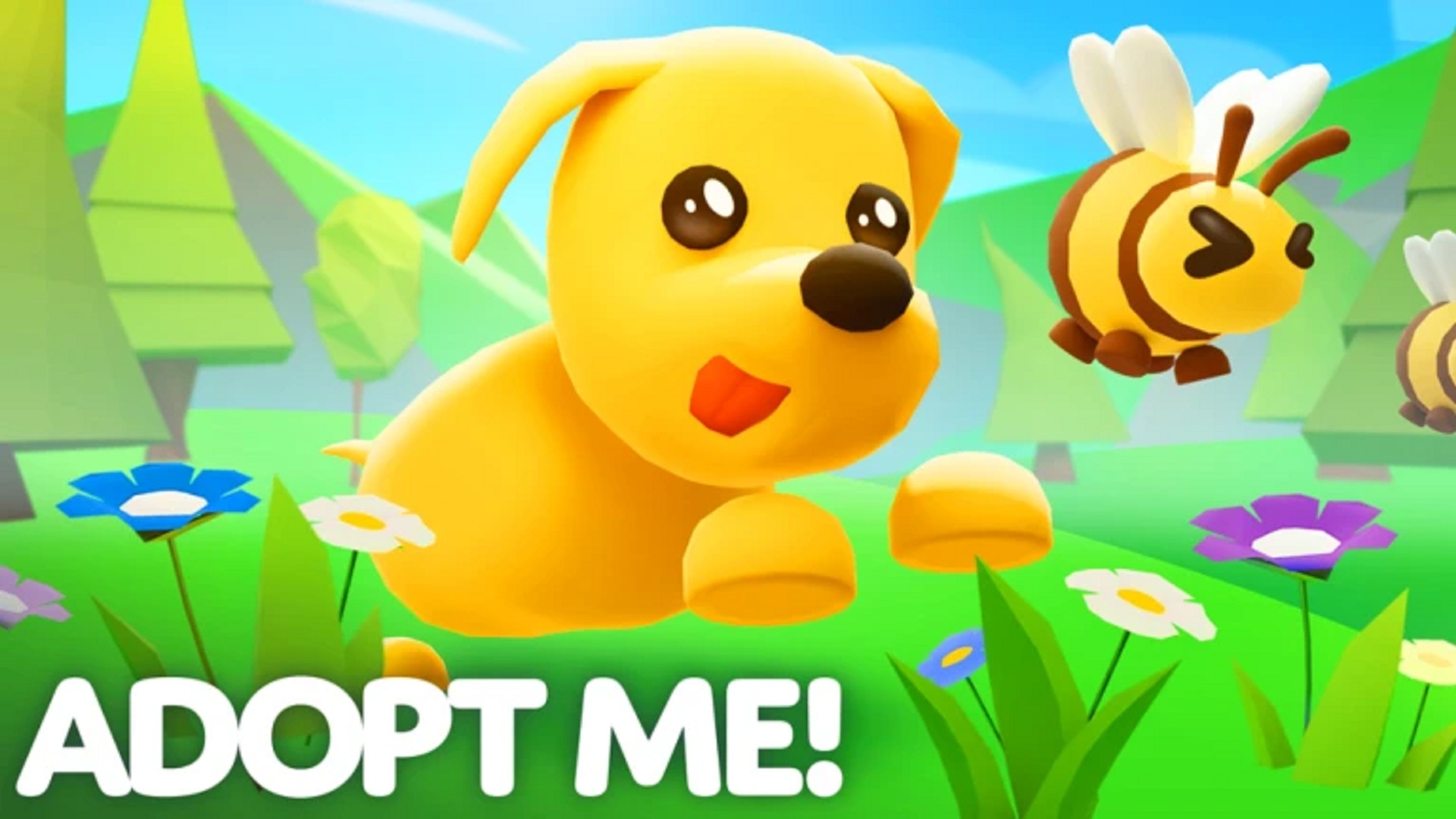
Adopt Me 是一款流行的寵物模擬遊戲,您可以在其中飼養和交易不同的動物。它的訪問量超過 390 億次,是 Roblox 最受歡迎的遊戲之一。如果您想嘗試這款遊戲,這份 Adopt Me Roblox 控制指南快速列出了所有平台上的所有按鍵綁定。該遊戲目前可在 PC、移動設備、Xbox 和 PlayStation 上運行,並支持其本機輸入設備。
以下是 PC(鼠標和鍵盤)玩家的 Adopt Me 的所有控件:
建議閱讀:Anime Saga Roblox PC 和遊戲機控制指南
| 行動 | 按鍵綁定 |
| 移動 | W / A / S / D 或箭頭鍵 |
| 跳 | 空格鍵 |
| 互動(拿起、打開) | 和 |
| 騎乘寵物/車輛 | E(靠近時) |
| 放下嬰兒或寵物 | 退格鍵 |
| 打開背包 | 書本圖標或 B |
| 打開菜單 | ESC 或屏幕菜單 |
| 聊天 | /(斜杠) |
| 放大/縮小 | 鼠標滾動或 I/O |
| 旋轉相機 | 移動鼠標 |
以下是 Xbox 用戶的所有控件:
| 行動 | 按鍵綁定 |
| 移動 | 左搖桿 |
| 跳 | 一個按鈕 |
| 互動/接聽 | X按鈕 |
| 掉落寵物/嬰兒 | B 按鈕 |
| 打開背包 | 方向鍵向上或基於圖標的 UI |
| 騎乘寵物/車輛 | X(靠近可互動寵物時) |
| 訪問菜單 | 菜單按鈕 |
| 聊天 | Xbox 按鈕(屏幕鍵盤) |
Adopt Me 在 PlayStation 上運行,但它本身不支持 PS4 或 PS5 控制器。控制器仍然可以工作,但它們會在屏幕上顯示 Xbox 控件。以下是 PlayStation 上的默認按鍵綁定:
| 行動 | 按鍵綁定 |
| 移動 | 左模擬搖桿 |
| 跳 | 十字按鈕 |
| 互動/接聽 | 方形按鈕 |
| 掉落寵物/嬰兒 | 圓形按鈕 |
| 打開背包 | 方向鍵向上或屏幕上的圖標 |
| 騎乘寵物/車輛 | 寵物或車輛附近的方形按鈕 |
| 訪問主菜單 | 選項按鈕 |
| 打開聊天(如果啟用) | 無法使用 |
| 相機控制 | 右模擬搖桿 |
如果您使用移動設備,則可以使用屏幕觸摸控件。
採用我 Roblox 控件指南:如何重新綁定按鍵
默認情況下,採用我不允許您重新綁定密鑰。但是,您可以更改 PlayStation 和 Xbox 控件上的按鍵綁定。以下是該過程在 Xbox 上的運作方式:
- 轉到 Xbox 主機的主頁。
- 前往設置 > 設備和連接 > 配件。
- 從列表中選擇您的控制器。
- 單擊配置選項。
- 編輯任何按鍵綁定。
在 PlayStation 上,該過程非常相似:
- 轉到 PlayStation 主機的主頁。
- 前往“設置”>“輔助功能”>“控制器”。
- 選擇自定義按鈕分配選項。
- 選擇您想要更改的按鍵綁定並保存更改。
您應該注意,這些更改適用於所有遊戲,而不僅僅是“採用我”。您可以使用相同的步驟將控件恢復為默認值。
尋找更多?
感謝您閱讀這篇文章。我們提供《博德之門 3》、《Starfield》、《ARK Survival Ascended》等遊戲的最新消息並創建指南。另外,觀看 GameNews 玩遊戲抽搐或訪問他的Youtube渠道!