
請按照此綜合指南了解一些可能的修復方法,以解決《戰爭機器:重裝上陣》中的音頻問題。
',
PLAYER_CSS =”.primis-container {寬度:100%;padding-top:56.25%;位置:相對;}.primis-container .primis-holder {位置:絕對;頂部:0;左:0;底部:0;右:0;}”;
函數initializePlayer(containerNode, params) {
var scriptTag = document.createElement(“script”);
scriptTag.type = “文本/javascript”;
scriptTag.setAttribute(“異步”, true);
scriptTag.src = params.src;
容器節點.appendChild(scriptTag);
}
函數初始化(){
document.querySelector(“.vidazoo-player-container”).innerHTML += PLAYER_MARKUP;
initializePlayer(document.querySelector(“.primis-holder”), params);
}
window.addEventListener(“DOMContentLoaded”, init);
})();
最近,許多玩家在 Reddit 和 Steam 社區等平台上報告了《戰爭機器:重裝上陣》中的音頻問題。對於像《GoW Reloaded》這樣的動作射擊遊戲來說,準確一致的音頻至關重要。由於遊戲仍處於早期階段,因此存在一些錯誤是可以預料的。
如果您當前在遊戲中遇到音頻問題,這裡有一篇詳細的文章,其中包含一些可以幫助您解決的潛在修復方法。
注意:上述修復是非官方的,可能並不適合所有人。然而,它們絕對值得您花時間。
另請閱讀:如何解決《戰爭機器:重裝上陣》中的黑屏問題
戰爭機器重裝上陣中音頻問題的可能修復
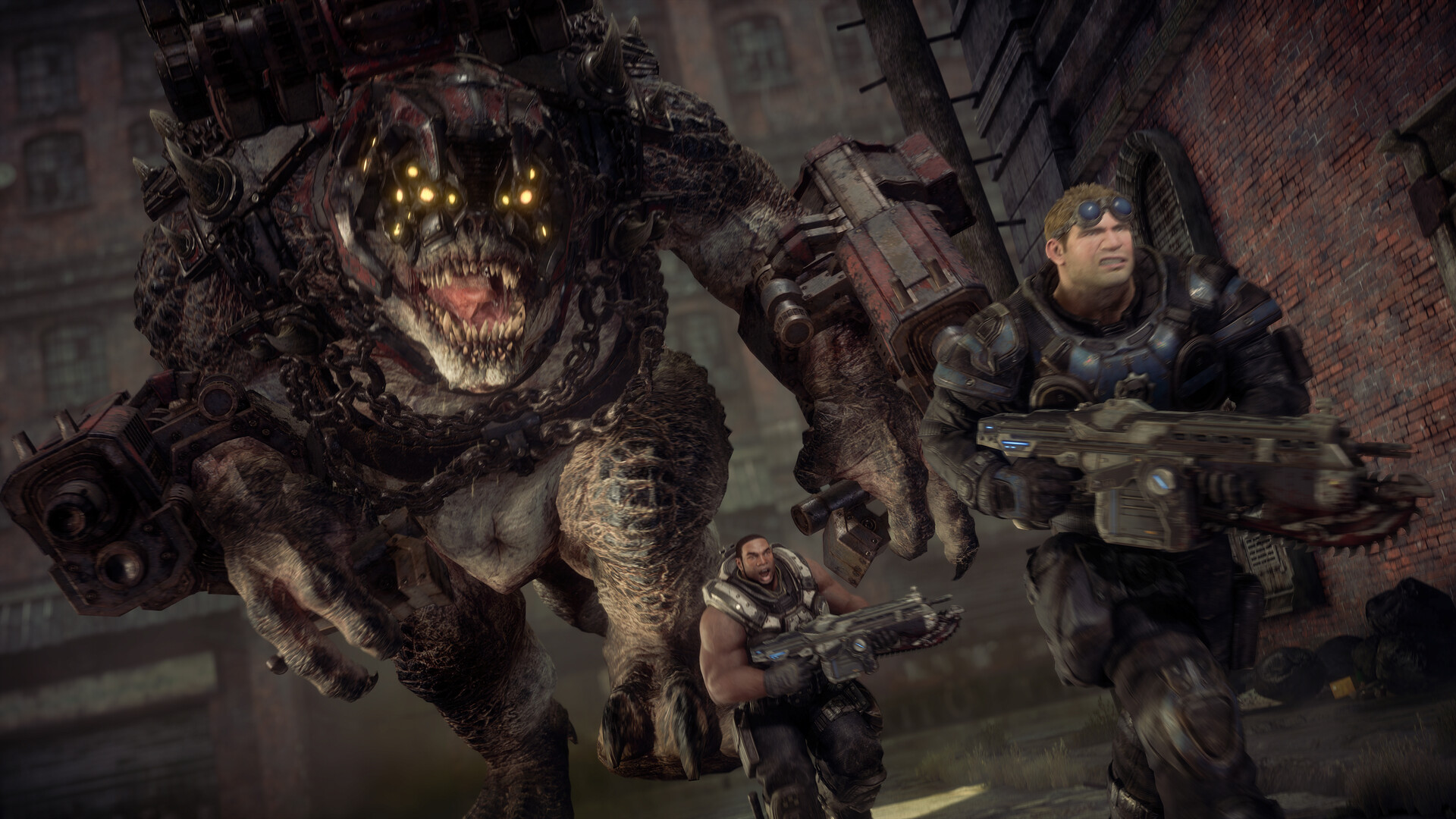
在急於執行任何復雜的步驟之前,您應該嘗試一些基本的修復方法。為此,您需要重新啟動設備。第二個修復可以是檢查問題是特定於設備還是一般問題。因此,請插入與當前使用的不同的輸出設備。以下是一些可幫助您解決 Gears of War: Reloaded 中的音頻問題的修復。
- 修改聲音設置
- 更新音頻驅動程序
- 關閉空間音效
下面是對它們的詳細解釋。
另請閱讀:戰爭機器重裝上陣:如何潛在地修復 PC 上的性能問題
建議閱讀:探索《戰爭機器:重裝上陣》PC 系統要求
修改聲音格式設置
以下是更改聲音格式設置的步驟:
- 打開控制面板
- 轉至硬件和聲音以訪問聲音設置。
- 找到並訪問“播放”選項卡以查找默認揚聲器
- 然後,右鍵單擊並選擇屬性。
- 現在,訪問“高級”選項卡並從下拉選項中選擇 24 位、48000 Hz。
- 單擊“應用”,然後單擊“確定”。
如果問題仍然存在,請繼續執行後續步驟。
更新音頻驅動程序
遊戲中的音頻問題有可能通過更新驅動程序得到解決。要更新驅動程序,您必須:
- 打開您的搜索欄。
- 搜索設備管理器
- 前往聲音視頻和遊戲控制器。
- 找到您當前的設備並右鍵單擊它。
- 選擇更新驅動程序並等待該過程完成。
關閉空間音效
請按照以下步驟關閉空間聲音:
- 右鍵單擊任務欄中的聲音圖標,然後選擇聲音。
- 轉到“播放”選項卡。
- 右鍵單擊您的默認聲音設備並選擇屬性。
- 轉到空間聲音選項卡。
- 將“空間聲音格式”設置為“關閉”,單擊“應用”,然後單擊“確定”。
希望這些修復能夠解決您在《戰爭機器:重裝上陣》中的音頻問題,以便您可以回去享受遊戲。
感謝您閱讀這篇文章。我們提供最新消息並為新舊遊戲創建指南,包括《死亡擱淺 2》、《博德之門 3》、《Roblox》、《命運 2》等。