
了解幀生成和幀插值如何增強您的 RTX 50 系列/RX 9000 系列體驗。
',
PLAYER_CSS = “.vidazoo-container {寬度:100%;padding-top:56.25%;位置:相對;}.vidazoo-container .vidazoo-holder {位置:絕對;頂部:0;左:0;底部:0;右:0;}”;
函數initializePlayer(containerNode, params) {
var scriptTag = document.createElement(“script”);
scriptTag.type = “文本/javascript”;
scriptTag.setAttribute(“異步”, true);
scriptTag.src = params.src;
if (params.publisherTargeting) {
scriptTag.setAttribute(“data-publisher-targeting”, params.publisherTargeting);
}
if (params.param1Targeting) {
scriptTag.setAttribute(“data-param1”, params.param1Targeting);
}
if (params.widgetId) {
scriptTag.setAttribute(“data-widget-id”, params.widgetId);
}
if (params.position) {
scriptTag.setAttribute(“數據小部件位置”, params.position);
}
容器節點.appendChild(scriptTag);
}
函數初始化(){
document.querySelector(“.vidazoo-player-container”).innerHTML += PLAYER_MARKUP;
initializePlayer(document.querySelector(“.vidazoo-holder”), params);
}
window.addEventListener(“DOMContentLoaded”, init);
})();
儘管鏡框可能是假的,但你必須承認這項技術看起來很酷。 RTX 40系列通過在其核心中使用AI,開創了幀生成的趨勢,從而顯著增加了幀數。現在,媒體因其前後矛盾而批評它,但這些年來,情況逐漸好轉。
為了獲得最佳體驗,現在得出的結論是,您的基本幀速率需要至少為 60 FPS 才能獲得一致的結果。快進到 2025 年,NVIDIA 的 Blackwell 系列通過添加獨有的 MFG(多幀生成)功能對此進行了改進,該功能將幀計數器從傳統的 2 倍增加到 4 倍,邏輯相同:60 基本 FPS 是強制性的。另一方面,AMD 使用幀插值來解決幀生成問題,但在 RDNA 4 中,它引入了基於 AI 的幀生成,遵循與 NVIDIA 相同的路線。那麼,如何利用這些技術工具來發揮自己的優勢呢?讓我們來分解一下。
優化幀生成和幀插值
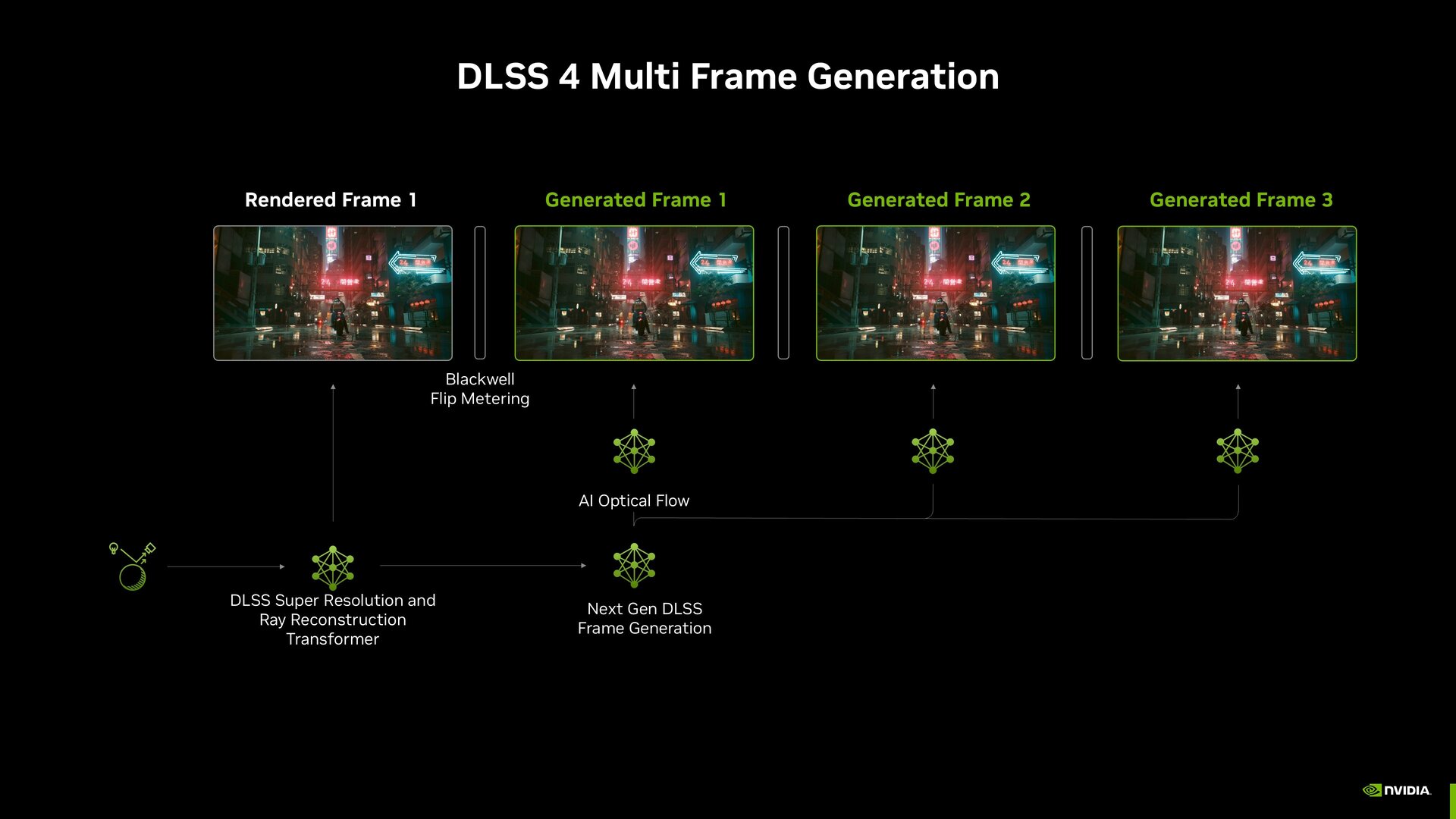
首先,檢查遊戲內的技術支持選項,例如 FG 或 MFG 支持。如果默認情況下這些不存在,則您不會被鎖定。您可以通過訪問 Nexus Mods 或使用無損縮放來修改它們。但今天的話題主要是原生支持這項技術的遊戲。通過第三方工具修改它們是一個單獨的主題,您可以在幾乎任何遊戲中根據您想要的設置啟用 FG。
注意:以下概念適用於 FSR 和 DLSS FG/MFG,並且是一次性編寫的,以實現最佳可讀性。
配置基本幀速率設置
基礎幀率決定一切;這個數字越高,生成的幀就越好。如何做到這一點?很簡單:從 MSI Afterburner 開始並啟用疊加。您還需要注意 1% 的低點。檢查顯示器的刷新率,然後檢查給定默認設置下的幀速率。如果它高於 60,那麼你就可以開始了。如果低於 60,那麼您需要降低遊戲內設置。確保在大多數情況下它保持在 60 以上,並且 1% 的低點在基本 FPS 的 10-15% 範圍內。不要看平均值;它們在這種情況下沒有任何意義。
參見:《寂靜嶺 2 重製版》更新 1.04 官方補丁說明:UI 修復、DLSS 幀生成等
選擇合適的世代級別
取決於您顯示器的刷新率。您需要計算每個級別的理論最大值,然後將基本幀速率乘以 2(2 倍)、3(3 倍)和 4(4 倍)。選擇最接近顯示器刷新率的 FG 級別。然後減去10%,但不要超過。此時,您可以啟用 Nvidia Reflex 以獲得最佳輸入延遲。僅常規開啟的升壓模式就會佔用 CPU 資源。 AMD Anti-Lag 2.0 / 1.0,具體取決於您的 GPU,可通過驅動程序切換。
AMD 特定優化
除了FSR FG遵循與上面討論的相同概念之外,除了MFG部分(週期)之外,在用例和應用方法方面沒有其他顯著差異,如此處所述。不過,AMD 還提供了驅動程序級幀生成功能,這可能被一些人認為缺乏,但用戶似乎特別喜歡 AFMF 2.1 的新搜索模式。那麼,我們如何利用它呢?
- 進入圖形選項卡並在“幀生成”部分下切換 AFMF。您需要使用最新的驅動程序版本才能有效地執行此操作。
- 使用搜索模式進行兼容性檢測,以便 AFMF 自動檢測您的 DX11/DX12 遊戲並應用 FG,而無需基於遊戲的配置文件。
- 之後,啟用Ant-Lag+,這將提供很大的幫助。
- 確保您使用的是 FSR FG 或 AFMF;同時使用兩者會降低圖像質量,並且整體體驗會非常不愉快。
結論
差不多就這樣了。請記住遵循以下步驟並保持盡可能高的基本幀速率。 FG 可以顯著增強您的遊戲體驗,前提是您避免 CPU 端瓶頸並且 GPU 仍未得到充分利用。暫時迴避 FG 似乎很現實,因為品牌正在濫用其潛力並銷售性能較差的 GPU。儘管如此,實際上,FG 是一個遊戲規則改變者,特別適合那些擁有舊硬件並想要配對新 GPU 的人。這就是無損縮放存在並如此流行的原因;有關此主題的內容即將推出。
我們提供最新的新聞和技術內容的“操作方法”。同時,您可以查看以下與 PC GPU、CPU 和 GPU 比較、手機等相關的文章: