
以下是如何在 PC 上提高 Killing Floor 3 中的 FPS 並保持穩定的幀速率,即使沒有幀生成。
',
PLAYER_CSS =”.primis-container {寬度:100%;padding-top:56.25%;位置:相對;}.primis-container .primis-holder {位置:絕對;頂部:0;左:0;底部:0;右:0;}”;
函數initializePlayer(containerNode, params) {
var scriptTag = document.createElement(“script”);
scriptTag.type = “文本/javascript”;
scriptTag.setAttribute(“異步”, true);
scriptTag.src = params.src;
容器節點.appendChild(scriptTag);
}
函數初始化(){
document.querySelector(“.vidazoo-player-container”).innerHTML += PLAYER_MARKUP;
initializePlayer(document.querySelector(“.primis-holder”), params);
}
window.addEventListener(“DOMContentLoaded”, init);
})();
《殺戮空間 3》是一款由 UE5 驅動的殭屍射擊遊戲,在戰斗方面,它與《毀滅戰士》系列的玩法非常相似。唯一的區別是,你可以單獨玩地圖,也可以參加派對並享受樂趣。簡單地指責開發人員進行優化並不是解決問題的辦法。使用虛幻引擎可以帶來許多好處,例如提高性能。例如,Valorant 收到 UE5 更新後,其性能有所提高。
然而,《殺戮空間 3》使用 Lumen 進行 GI(全局照明和反射),但為您提供了更改它的靈活性。下面的指南針對超高 FPS 數字,並保持視覺清晰度,這樣您不僅不必依賴幀生成,而且還可以享受遊戲和所提供的視覺效果。
另請閱讀:《殺戮空間 3》的最佳設置 – RTX 50 系列
《殺戮空間 3》:CPU 要求
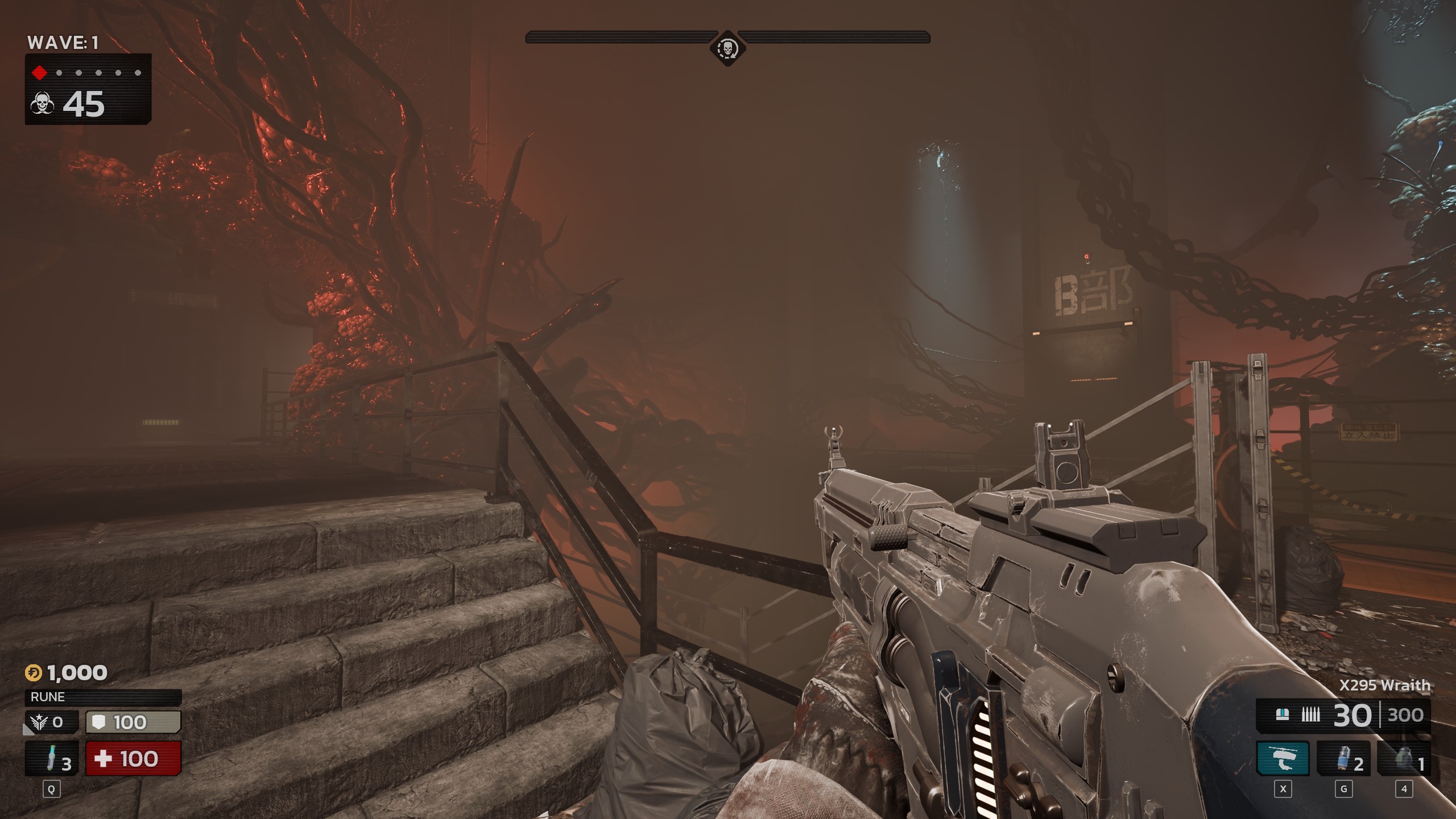
無論您使用哪種 GPU,從 GTX 1660 Super 到 RTX 5090,遊戲對 CPU 的消耗都非常大。強大的 CPU 是必須的,特別是因為遊戲的設計選擇。想要玩這款遊戲的筆記本電腦玩家應該謹慎,因為玩遊戲時 CPU TDP 普遍偏高。這裡強烈建議台式機和筆記本電腦用戶(使用冷卻墊)進行充分的冷卻。
至於建議的CPU要求,除了開發人員提到的之外,您的CPU功率需要在Ryzen 5 5700X範圍內;越高越好。作為設計選擇,您可以靈活地選擇 SSR(屏幕空間反射)而不是 Lumen 進行反射,並完全關閉 Lumen GI 進行全局照明。由於涉及流明,光照和反射的計算結果完全由 CPU 計算。因此,CPU 密集型特性很容易被描繪出來。
《殺戮空間 3》:GPU 要求
眾所周知,UE5 遊戲會讓 GPU 崩潰。有些人可能會說這是由於優化造成的,但其他人則認為技術還沒有準備好。這兩者都適用於此。如果您在 GI 和反射中啟用 Lumen,並將每個滑塊設置為 Ultra,則遊戲將無法玩,因為您被迫依靠 FG 來補償較低的數字。
但是,如果您了解顯卡的局限性,無論是由於開發人員效率低下還是其固有的弱點,您都可以牢記 VRAM 使用情況並輕鬆調整設置以享受遊戲。即使是 RTX 5090 在本機 4K 最大設置下玩這款遊戲也會很吃力。因此,無論您擁有什麼 GPU,您都可以使用這些設置作為起點。
只要您擁有 RTX 2060 和 6 GB VRAM 的 GPU,您就可以享受這款遊戲,這還不包括官方推薦的規格。
性能優化先決條件 – Nvidia、AMD、Intel
英偉達
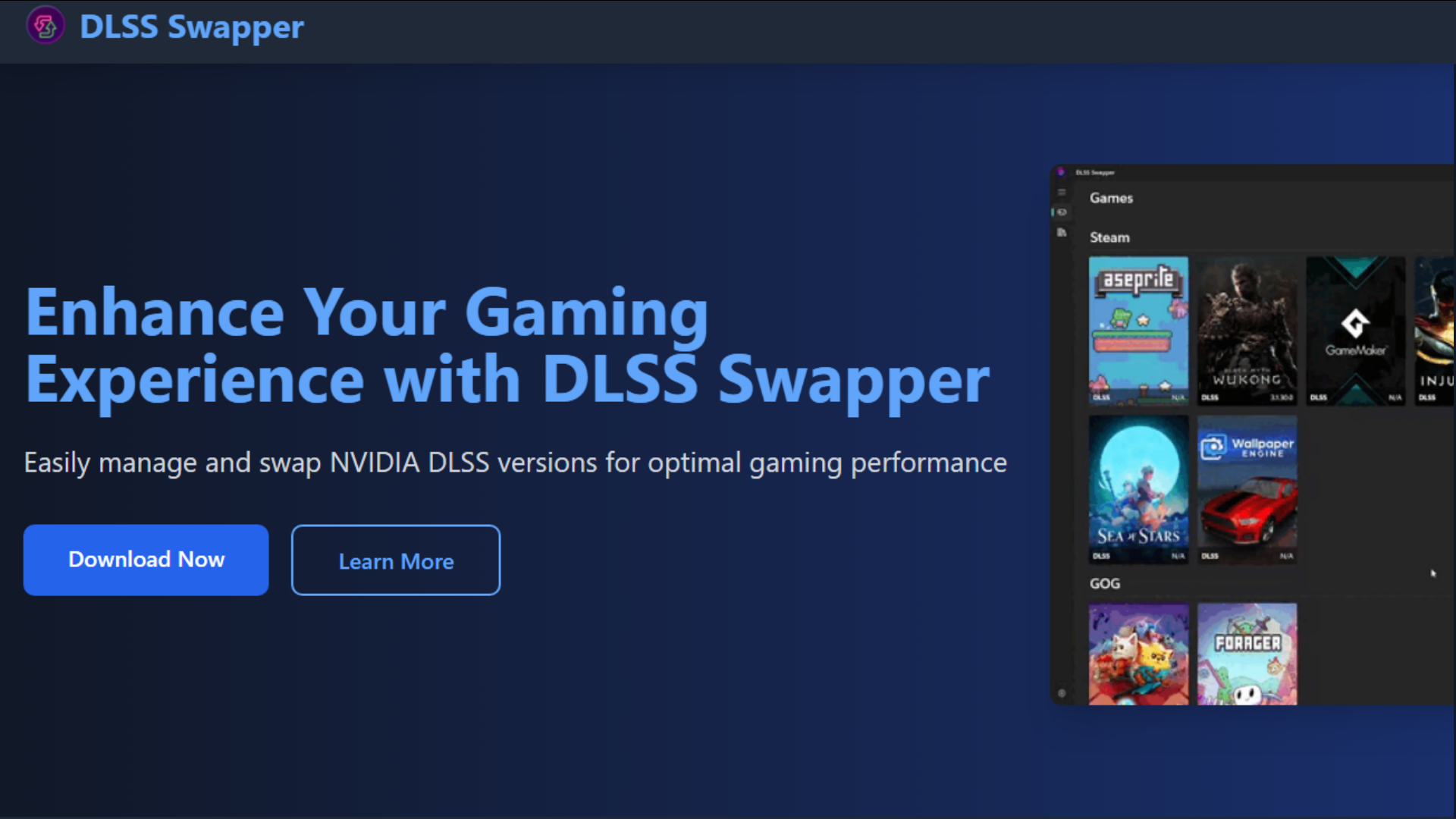
在開始設置之前,您需要做一些事情。 Killing Floor 附帶了 DLSS Transformer 模型,但它不是最新版本。最新版本的變壓器模型,內部名稱:CL 35956306,版本:310.3.0.0,提供了顯著的使用最新預設(K 預設),圖像更清晰。你打算怎麼做?您需要 DLSS Swapper 來完成此操作。您可以在互聯網上(通常是 GitHub)找到它,然後安裝它。或者,您可以在遊戲出現時手動添加它。
然後,選擇DLSS版本,選擇最新的(310.3.0.0),這是目前最新的。如果可用,請對升級、FG 和 RR 執行此操作。
AMD
過程類似。如果您使用的是 FSR 4 驅動的 GPU,則此過程無關緊要,並且在不久的將來,當 FSR 4 支持到來時,AMD 應用程序將提供更好的掌握。同樣,對於同時擁有 RDNA 4 和 RDNA 3 及更低 GPU 的遊戲玩家,您可以使用 DLSS Swapper 切換到 FSR 3 版本。
英特爾
也可以使用 DLSS Swapper 選擇 XeSS 庫進行 FG 和升級。只需選擇最新版本、交換即可。
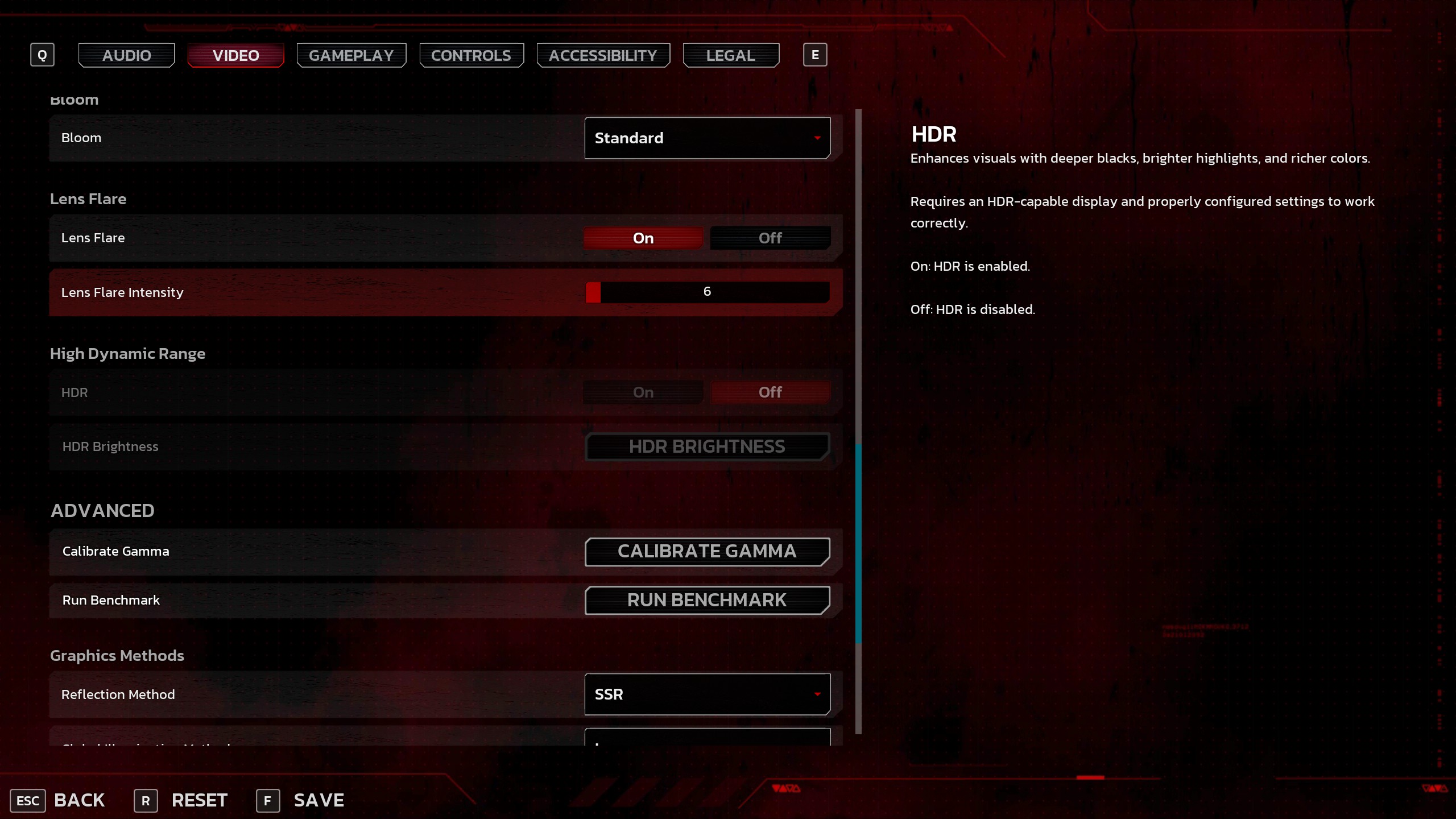
更換最新型號後,讓我們繼續進行設置。下面是一個綜合表格,代表您可以按原樣使用或根據您的喜好進行調整的設置。使用 RTSS 或 Steam 覆蓋來監控您的 VRAM 和幀節奏,然後進行調整。英特爾 GPU 用戶還可以對其幀率進行硬限制,這展示了 Reflex 和其他低延遲功能的工作原理。
筆記:這些設置是在 Intel 上執行的酷睿 i5 13600K和調諧 DDR5 7200 C34 套件,旁邊是一個RTX 4070 (12GB)。使用最新變壓器型號 (310.3.0.0) 的所有地圖的平均 VRAM 使用量約為7GB1440p,平衡(升級)。平均 FPS 數字165+, 和1% 低點的110和80 低點 0.1%。這幀時間圖非常平坦,偶爾會出現一些遍歷斷斷續續的情況。
| 環境 | 值/選項 |
| 解決 | 您的桌面分辨率 |
| 窗口模式 | 窗口全屏 |
| 垂直同步 | 離開 |
| 視野 | 110(優先) |
| 幀率上限 | 無限 |
| 運動模糊 | 關閉(首選項) |
| 景深 | 關閉(首選項) |
| 質量預設 | 風俗 |
| 視距質量 | 高(取決於 VRAM) |
| 反射質量 | 中等的 |
| 後處理質量 | 中等的 |
| 陰影質量 | 中等的 |
| 全局照明質量 | 中等的 |
| 紋理質量 | 高(取決於 VRAM) |
| 效果質量 | 中等的 |
| 葉子質量 | 中等的 |
| 著色質量 | 中等的 |
| 盛開 | 標準(優先) |
| 鏡頭光暈 | 在 |
| 鏡頭光暈強度 | 6(默認設置) |
| 高動態範圍 | 離開 |
| 反射法 | SSR(非常重要) |
| 全局照明法 | 流明(保持原樣) |
| NVIDIA Reflex / 抗延遲 | 啟用 |
| 幀生成 | 離開 |
| 超級採樣模式 | NVIDIA DLSS / FSR / XESS |
| DLSS 質量模式 | 均衡 |
判決
以上就是《殺戮空間 3》PC 版的性能建議。在一切都達到最大的情況下運行遊戲是有挑戰性的,但在這些設置下,即使是 2060 在 1080p 下也能表現良好,而像 3060 這樣的顯卡應該足以提供流暢的遊戲體驗。請記住,這款遊戲的重點是快節奏的射擊,而不是華麗的視覺效果。
另請閱讀:《殺戮空間 3》的最佳設置 – RTX 40 系列
我們提供最新的新聞和技術內容的“操作方法”。同時,您可以查看以下與 PC GPU、CPU 和 GPU 比較、手機等相關的文章: