
使用 NBA 2K26 中的 MyPlayer DNA 功能將您最喜歡的球員的技能和遊戲風格融入到創建的角色中。
',
PLAYER_CSS =”.primis-container {寬度:100%;padding-top:56.25%;位置:相對;}.primis-container .primis-holder {位置:絕對;頂部:0;左:0;底部:0;右:0;}”;
函數initializePlayer(containerNode, params) {
var scriptTag = document.createElement(“script”);
scriptTag.type = “文本/javascript”;
scriptTag.setAttribute(“異步”, true);
scriptTag.src = params.src;
容器節點.appendChild(scriptTag);
}
函數初始化(){
document.querySelector(“.vidazoo-player-container”).innerHTML += PLAYER_MARKUP;
initializePlayer(document.querySelector(“.primis-holder”), params);
}
window.addEventListener(“DOMContentLoaded”, init);
})();
玩家 DNA 是自《NBA 2K》系列之前的一些安裝以來引入的一項功能。在 NBA 2K26 中,有一個全新的 MyPlayer DNA 選項,它允許您將創建的球員複製並粘貼到您創建的每個名單中。這是讓現代玩家融入前幾個時代的傳奇人物並經受時間考驗的好方法。
在本文中,我們將討論如何在 NBA 2K26 中使用 MyPlayer DNA 功能。
NBA 2K26 中的 MyPlayer DNA
在 MyPlayer DNA 系統中,您可以使用 MyCareer 保存文件來克隆您的 MyPlayer。這將包括球員的外觀、動畫屬性、徽章和 MyNBA 中的傾向等所有內容。
您可以在任何 MyNBA 時代使用此系統,讓自己真正沉浸在體驗中。借助一些復古的演示過濾器,您還可以根據多年來聯賽規則的演變來適應各種遊戲風格。
另請閱讀:NBA 2K26:如何更改模擬速度
訪問 MyPLAYer DNA 的步驟
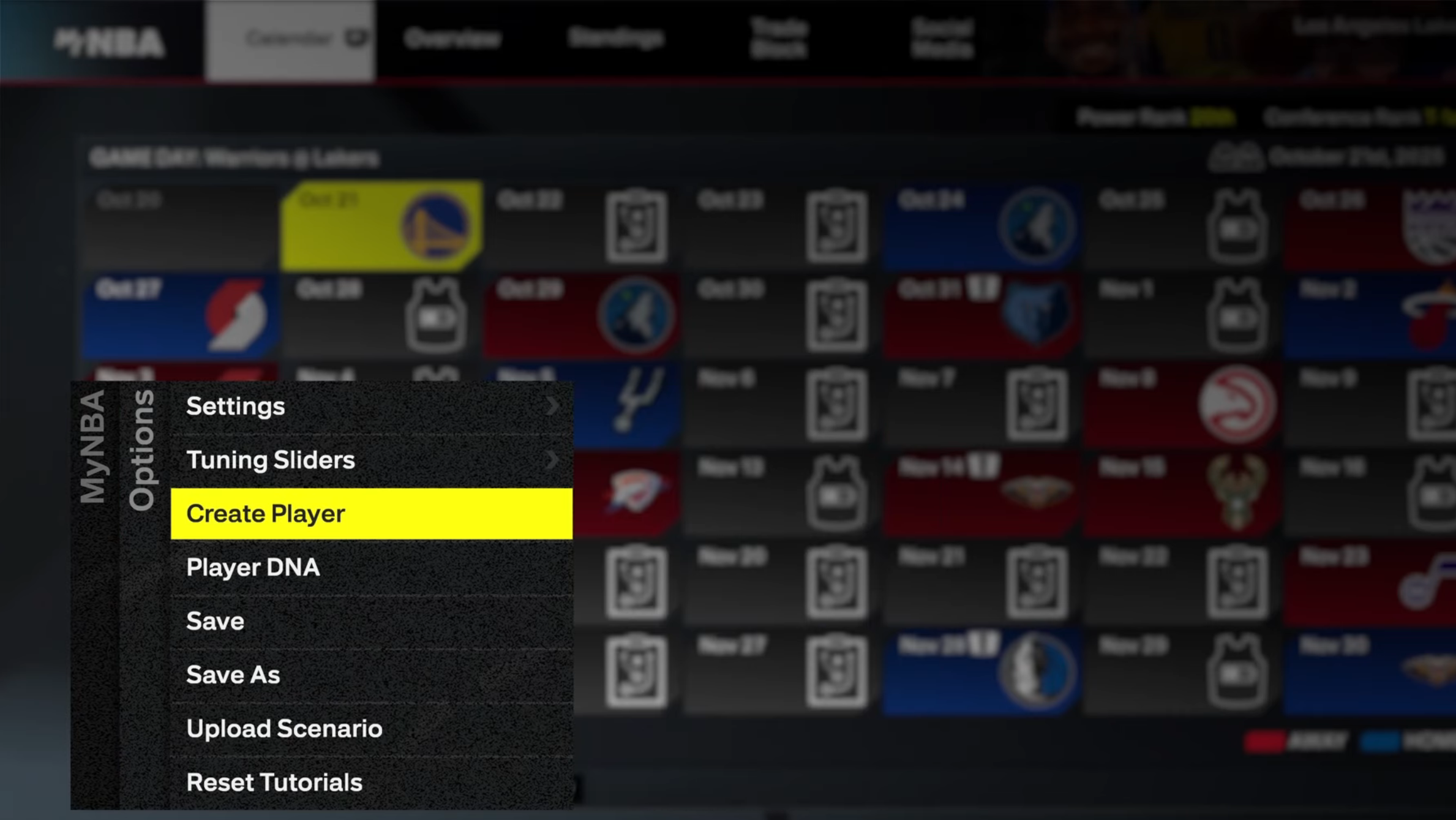
要將您的 MyPLayer 導入 MyNBA,您可以按照以下步驟操作:
- 從主菜單轉到“我的NBA”標籤。
- 選擇“MyNBA”選項,點擊提示按鈕即可進入遊戲模式。
- 選擇新的或以前的保存文件以進入下一個屏幕,然後選擇您喜歡的時代。
- 根據您的選擇自定義設置,選擇您的團隊並前進。您現在將到達日曆屏幕。
- 從這裡,單擊“O” |根據您的主機,按“B”打開 MyNBA 設置。選項 > 創建玩家。
- 如果您已經創建了一名球員,您將在此處看到它們,或者您也可以選擇通過單擊“添加新球員”來創建新球員。
- 準備好球員後,單擊任一複制選項,即“轉為自由球員”或“轉為球隊”。
您可以進一步個性化您的角色,而不會在 MyNBA 模式之外對您的角色進行任何影響。
另請閱讀:NBA 2K26:MyNBA 指南
感謝您閱讀這篇文章。我們提供最新消息並為新舊遊戲創建指南,包括《死亡擱淺 2》、《博德之門 3》、《Roblox》、《命運 2》等。