
如果您在PC上與Umamusume Pretty Derby面臨與控制器相關的問題,則可以使用一些潛在的修復程序。
',,
player_css =“。primis-container {width:100%; padding-top:56.25%;位置:相對;}。primis-container .primis-holder {位置:ablesute; ablesute; top; top; top; top; top; left:0; tost; bottom; botton; botton; botton; bottom; bottom; bottom:0; bottom:0; posity; postance 0; right:right:0;};};
函數oniromitizeplayer(containernode,params){
var scripttag = document.createelement(“ script”);
ScriptTag.Type =“ text/javaScript”;
scriptTag.setAttribute(“ async”,true);
ScriptTag.src = params.src;
containernode.appendchild(scriptTag);
}
函數init(){
document.queryselector(“。vidazoo-player-container”)。 innerhtml += player_markup;
onironizeplayer(document.queryselector(“。primis-holder”),params);
}
window.addeventListener(“ domcontentloaded”,init);
})();
即使可以使用控制器在PC上播放Umamusume Pretty Derby,但仍有多個人面對遊戲中的控制器連接問題。儘管可能有很多原因,並且可能會通過一些未來的補丁和更新來解決,但目前,您可以嘗試一些解決方法。
筆記:這些是非正式的修復程序,可能對每個人都不起作用,但絕對值得一試。
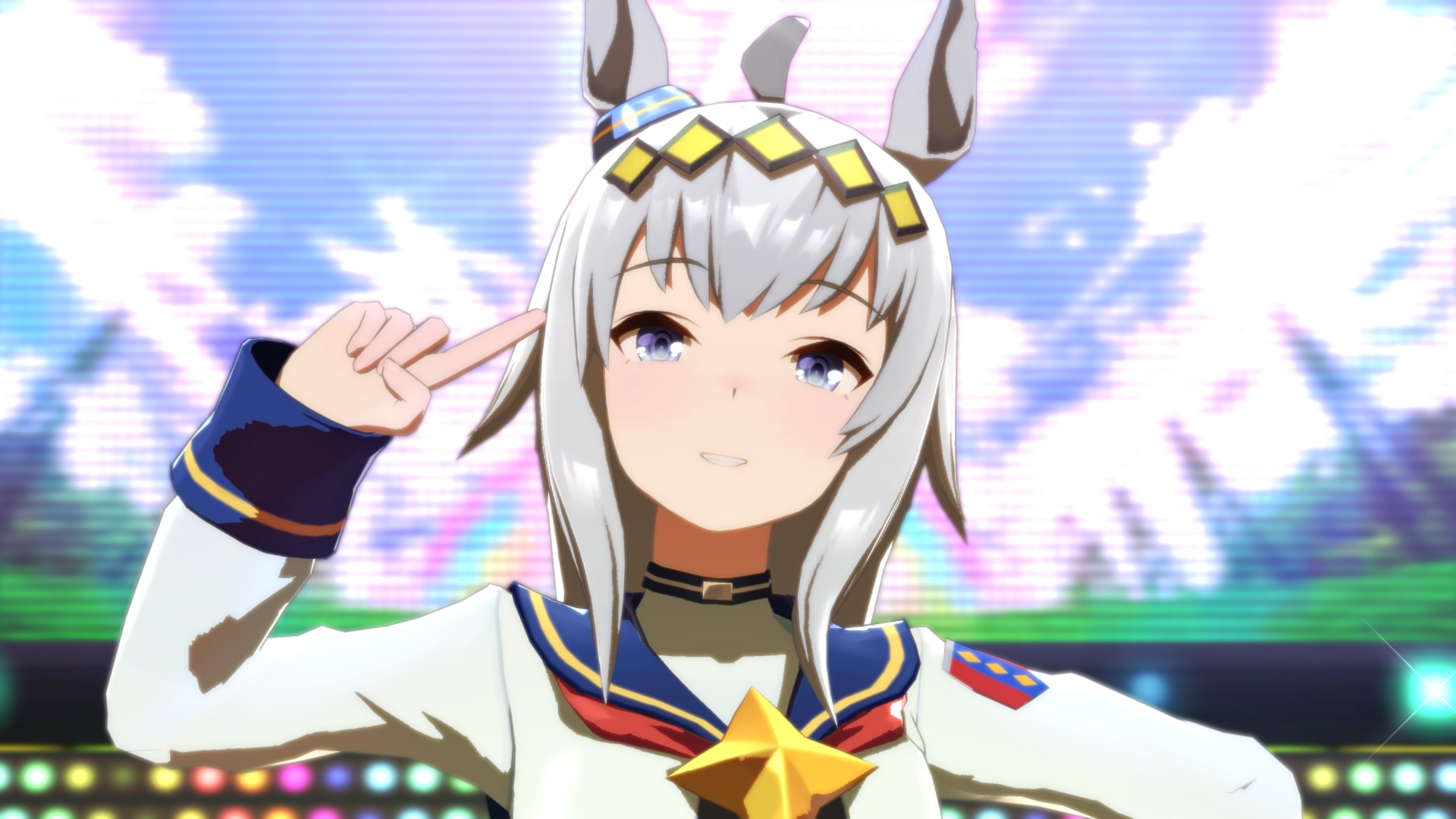
每當發生這些問題時,您應該嘗試的最常見修復是重新啟動遊戲,Steam和PC。但是,如果問題仍然存在,則可以嘗試下面提到的步驟。
1)啟用/禁用蒸汽輸入
蒸汽輸入是Steam提供的最重要的功能之一。由於Microsoft正式支持Xbox控制器,因此人們使用雙重控制器在Steam上玩遊戲遇到了很多麻煩。但是,Steam輸入可作為一種模擬器,它使您可以將PS控制器連接起來,因為Steam開始將其讀取為Xbox控制器。
如果您使用的是PS控制器,並且沒有此功能打開,則可能導致控制器連接問題。另一方面,如果您使用的是Xbox控制器並且仍然打開此功能,則可能導致某些故障和不兼容問題,因為無論如何您都不需要此功能。要解決此問題,請按照以下步驟:
- 在PC上啟動Steam應用程序。
- 點擊蒸汽在應用程序UI的左上方。
- 去控制器設定.
- 向下滾動並找到蒸汽輸入選項。
- 通過選中選項旁邊的框來啟用蒸汽輸入。
如果已經打開,請將其關閉。 (對於Xbox控制器用戶)
2)更新您的控制器
PC遊戲玩家經常傾向於跳過或忘記的一件事是更新其控制器。這可能導致不兼容問題。幸運的是,這可以簡單地修復。如果您使用的是Xbox控制器,請使用Xbox Gooctessories應用更新其驅動程序。 DualSense Controller用戶可以通過PlayStation DualSense固件Updater應用程序進行相同的操作。
另請閱讀:Umamusume Pretty Derby:Mayano Top Gun Build Guide

我們提供最新消息,並為Umamusume創建指南。同時,您可以查看以下鮮味的文章,也可以抓住我們在玩遊戲Youtube: