
以下介绍了如何在 RTX 50 系列 GPU 上使用无损缩放功能玩《Grounded 2》时修复闪烁问题并获得最佳图像质量。
',
PLAYER_CSS =”.primis-container {宽度:100%;padding-top:56.25%;位置:相对;}.primis-container .primis-holder {位置:绝对;顶部:0;左:0;底部:0;右:0;}”;
函数initializePlayer(containerNode, params) {
var scriptTag = document.createElement(“script”);
scriptTag.type = “文本/javascript”;
scriptTag.setAttribute(“异步”, true);
scriptTag.src = params.src;
容器节点.appendChild(scriptTag);
}
函数初始化(){
document.querySelector(“.vidazoo-player-container”).innerHTML += PLAYER_MARKUP;
initializePlayer(document.querySelector(“.primis-holder”), params);
}
window.addEventListener(“DOMContentLoaded”, init);
})();
《Grounded 2》目前是 Steam 上的抢先体验游戏。它是 Grounded 游戏的续作,并提供了大量改进。现在它是使用UE5引擎构建的。与往常一样,游戏中存在一些性能问题。假设您使用的是 RTX 5050 或 5060 等 GPU,尽管帧时间图非常平滑且偶尔出现遍历卡顿,但增加设置将导致这些 GPU 中出现严重的帧丢失。也就是说,5080 和 5090 等 GPU 的用户不会注意到太大的差异,因为他们可以将一切都调到最大,并且仍然可以享受游戏。
实际上,并不是每个人都拥有如此昂贵的硬件,这就是为什么这种无损扩展解决方案在技术上适合每个人,无论是使用入门级 50 系列卡还是超高端卡。
另请阅读:Grounded 2:性能优化的最佳设置(PC)
笔记:显式使用窗口模式可确保无损缩放发挥最佳效果。显示器的基本分辨率越高,结果就越好。例如,如果您的桌面分辨率为 1080p,则将游戏内分辨率设置为 1336×768 或 1600×900 将获得最佳效果。同样,如果您的桌面分辨率为 1440p,则将游戏分辨率设置为 1920 x 1080。对于 4K,将桌面分辨率设置为 2560 x 1440。正如模式所示,我们的目标是模拟升级中的质量配置文件。
Grounded 2 – RTX 5070 Ti 以下 GPU 的最佳设置
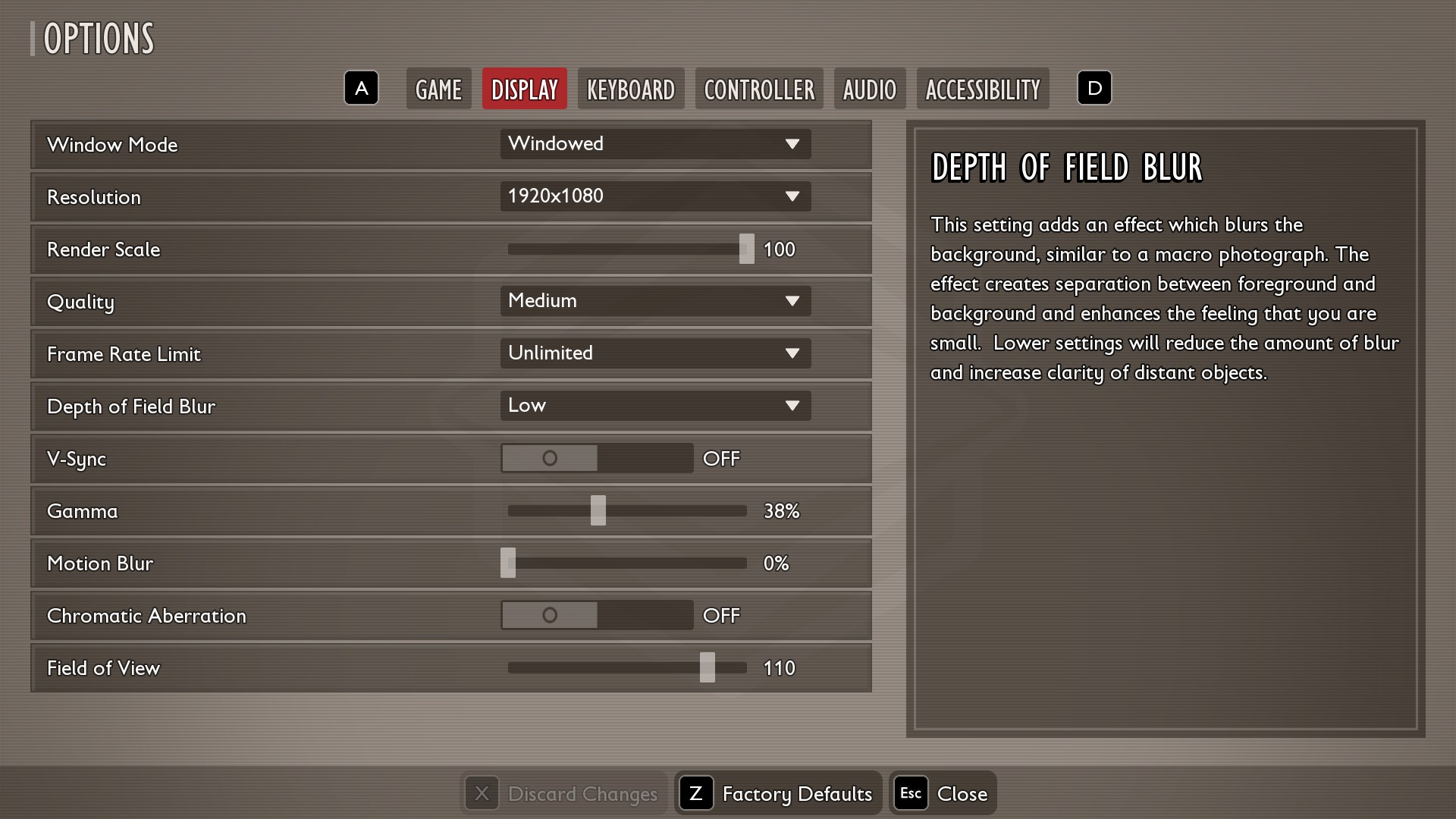
如前所述,不支持 DLSS、DLSS FG 或 FSR。如果您没有无损缩放,则可以在本机桌面分辨率下使用这些设置。接下来,将分辨率滑块降至 70%。它使用 TSR 来升级游戏,但这会导致图像质量的显着损失。
| 环境 | 价值 |
| 窗口模式 | 开窗 |
| 解决 | 原始分辨率–(您的显示器的分辨率)渲染分辨率–(显示器分辨率的 75% 或 66%) |
| 渲染比例 | 100(如果没有无损缩放,请根据视觉容差降低此值) |
| 质量 | 中等的(5070 和 TI 系列)低的(5050 – 5060 和钛) |
| 帧率限制 | 无限 |
| 景深模糊 | 低的 |
| 垂直同步 | 离开 |
| 伽玛 | 38%(优先) |
| 运动模糊 | 0% |
| 色差 | 离开 |
| 视野 | 110(优先) |
接地 2 – RTX 5080 和 RTX 5090 的最佳设置
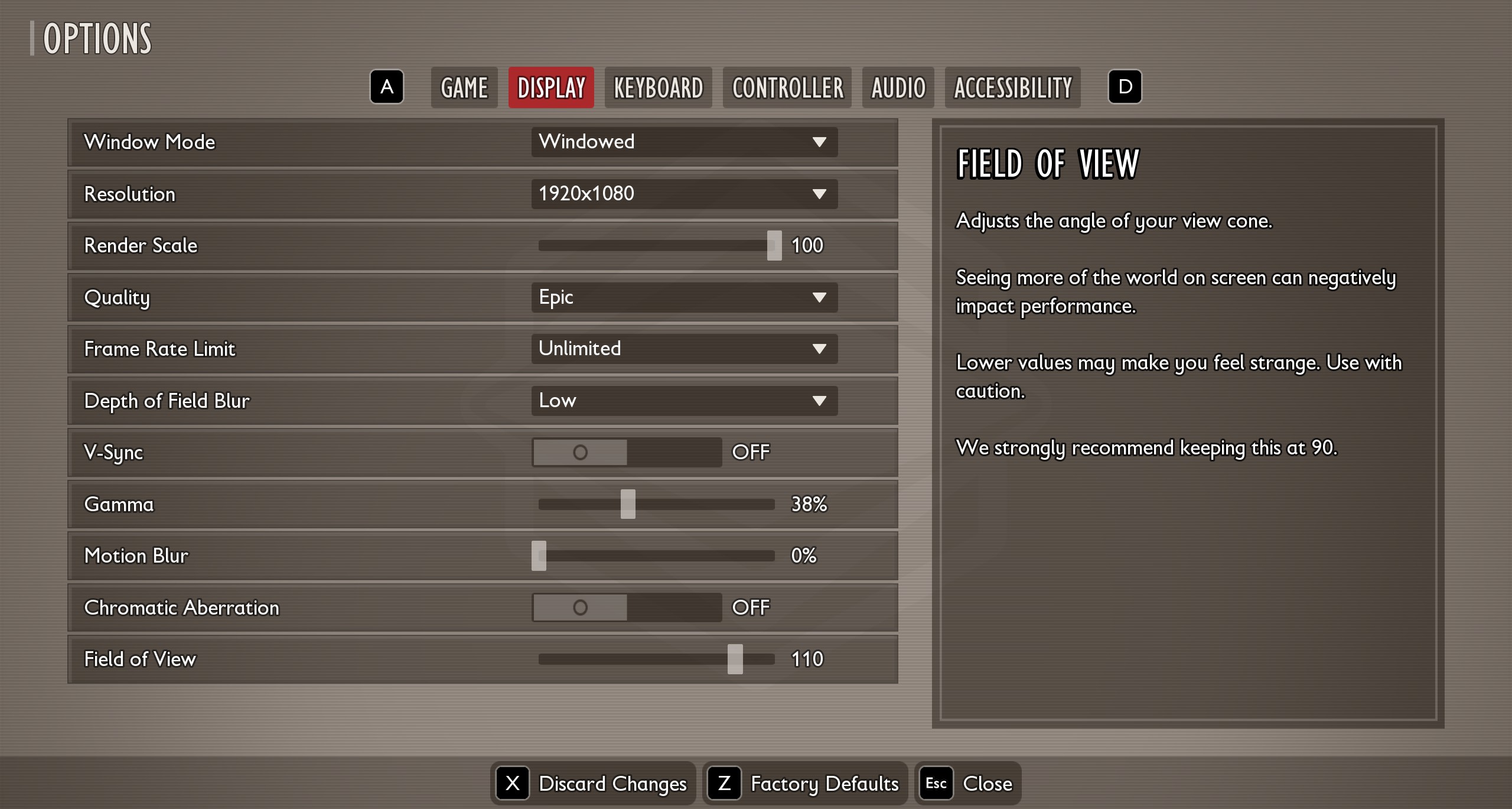
对于 RTX 5080 和 RTX 5090,不需要使用任何类型的内部或外部升级。两款 GPU 都非常强大。但是,如果您希望通过无损缩放生成帧,那么这些设置可以完美搭配。
| 环境 | 价值 |
| 窗口模式 | 开窗 |
| 解决 | 原始分辨率–(您的显示器的分辨率)渲染分辨率–(显示器分辨率的 75% 或 66%) |
| 渲染比例 | 100(如果没有无损缩放,请根据视觉容差降低此值) |
| 质量 | 高或史诗 |
| 帧率限制 | 无限 |
| 景深模糊 | 低的 |
| 垂直同步 | 离开 |
| 伽玛 | 38%(优先) |
| 运动模糊 | 0% |
| 色差 | 离开 |
| 视野 | 110(优先) |
无损缩放设置
如果你没有Lossless Scaling软件,可以忽略这部分。也就是说,需要根据系统的兼容性设置 HDR 支持、G-Sync 和 Capture API 等参数。如果您不喜欢FG,可以禁用它; Grounded 2 目前不支持升级或 FG。
| 设置类别 | 选项 | 值/选择 |
| 帧生成 | 类型 | LSFG 3.1 |
| 模式 | 自适应 | |
| 目标 | 143(略低于您显示器的刷新率,数值仅供参考) | |
| 流量刻度 | 保持默认即可 | |
| 表现 | 离开 | |
| 缩放 | 类型 | FSR |
| 清晰度 | (偏爱) | |
| 优化版本 | 在 | |
| 模式 | 汽车 | |
| 显示模式 | 全屏 | |
| 捕获 | 捕获API | WGC(您可能需要将其更改为 DXGI) |
| 队列目标 | 1 | |
| 光标 | 剪辑光标 | 在 |
| 调整光标速度 | 离开 | |
| 隐藏光标 | 离开 | |
| 刻度光标 | 离开 | |
| 作物投入 | 作物投入 | 0 |
| 渲染 | 同步模式 | 默认 |
| 最大帧延迟 | 3 | |
| HDR 支持 | 在(情景) | |
| G-Sync 支持 | 离开(情景) | |
| 绘制FPS | 在 | |
| 图形处理器与显示 | 首选 GPU | 汽车 |
| 输出显示 | 汽车 |
判决
以上就是对整个 RTX 50 系列产品线的 Grounded 2 的建议。这里提到的 GPU 范围从 RTX 5050 到 RTX 5090。
另请阅读:Grounded 2 的最佳设置 – RTX 40 系列
我们提供技术内容的最新新闻和“操作方法”。同时,您可以查看以下与 PC GPU、CPU 和 GPU 比较、手机等相关的文章: