
您需要了解的有关《地平线 零之曙光:重制版》控制器在 PC 上无法工作的错误、可能的修复方法、原因等的所有信息。
',
PLAYER_CSS = “.vidazoo-container {宽度:100%;padding-top:56.25%;位置:相对;}.vidazoo-container .vidazoo-holder {位置:绝对;顶部:0;左:0;底部:0;右:0;}”;
函数initializePlayer(containerNode, params) {
var scriptTag = document.createElement(“script”);
scriptTag.type = “文本/javascript”;
scriptTag.setAttribute(“异步”, true);
scriptTag.src = params.src;
if (params.publisherTargeting) {
scriptTag.setAttribute(“data-publisher-targeting”, params.publisherTargeting);
}
if (params.param1Targeting) {
scriptTag.setAttribute(“data-param1”, params.param1Targeting);
}
if (params.widgetId) {
scriptTag.setAttribute(“data-widget-id”, params.widgetId);
}
if (params.position) {
scriptTag.setAttribute(“数据小部件位置”, params.position);
}
容器节点.appendChild(scriptTag);
}
函数初始化(){
document.querySelector(“.vidazoo-player-container”).innerHTML += PLAYER_MARKUP;
initializePlayer(document.querySelector(“.vidazoo-holder”), params);
}
window.addEventListener(“DOMContentLoaded”, init);
})();
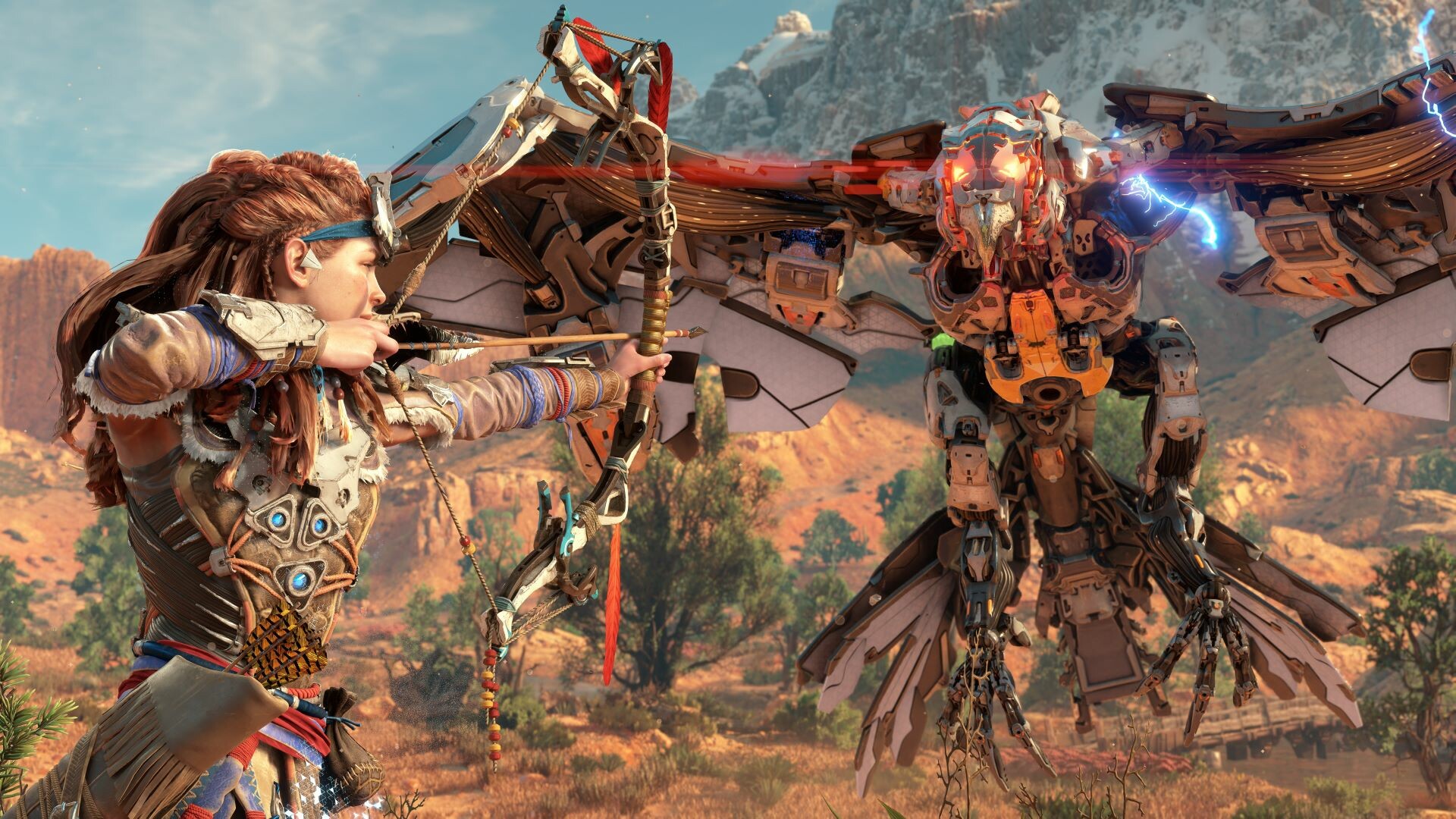
《地平线 零之曙光 重制版》的 PC 端口几乎完美无缺,除了一个小问题:控制器支持。该游戏确实原生支持 PC 上的 PlayStation 和 Xbox 控制器。然而,自重制版发布以来,玩家报告了一些与控制器相关的问题。问题包括使用控制器玩游戏时偶尔出现输入延迟、断开连接和缺乏振动(触觉)等。虽然《地平线:零之曙光》重制版确实提供了强大的键盘和鼠标支持,但它是一款最好使用控制器体验的游戏。可以说,对于许多想要抢夺重制版的玩家来说,与控制器相关的错误可能会导致交易失败。
值得庆幸的是,只需进行一些调整即可轻松解决控制器问题。以下是有关如何修复《地平线:零之曙光》重制版 PC 中控制器无法工作错误的综合指南。
有趣的是,《地平线零之曙光重制版》并不是今年发布的唯一一款存在控制器问题的游戏。 《战锤 40K:星际战士 2》和《龙腾世纪:面纱守卫》等其他游戏在 PC 上也存在与控制器相关的问题。错误的主要原因是“Steam 输入”覆盖。虽然 Steam 输入对于非 Windows 原生的控制器(即 PlayStation DualSense 和 Nintendo Switch Pro)很有用,但它确实会导致 Xbox 游戏手柄出现一些问题。在大多数情况下,Steam 输入不会干扰 Xbox 控制器。然而,在某些游戏中,尤其是那些本身支持 PlayStation 或 Nintendo 控制器的游戏中,Steam 输入最终会导致一些问题。
以《战锤 40K:星际战士 2》为例,保持 Steam 输入启用状态不允许玩家使用 Xbox 控制器。然而,一旦 Steam 的控制器覆盖被禁用,游戏就可以在 Xbox 游戏手柄上完美运行。同样的情况也出现在《龙腾世纪:面纱卫士》中,而且 Steam 输入似乎也是导致《地平线:零之曙光:重制版》在 PC 上出现控制器问题的原因。值得庆幸的是,禁用(或启用)Steam 输入并不是那么棘手。控制器无法与 PlayStation 最新 PC 游戏配合使用的其他主要原因包括过时的控制器固件和无线连接故障。
话虽这么说,这里有一些简单的提示,应该可以帮助您解决地平线零之曙光重制版 PC 中的控制器问题:
了解更多:PC 上的 Stalker 2 控制器无法工作错误:可能的修复方法和原因
禁用蒸汽输入
禁用 Steam 输入是解决 PC 上大多数控制器相关问题的最有效方法。此外,禁用(或启用)Steam 输入是一个相当简单的过程。您可以按照以下步骤禁用 Steam 输入:
- 在您的 PC 上启动 Steam。
- 点击蒸汽在左上角并前往控制器设置。
- 向下滚动,找到 Steam 输入选项,并将其切换为禁用。
更新控制器固件
DualSense 和 Xbox 系列控制器分别从 PlayStation 和 Microsoft 获得定期更新。这些更新通常包括主要针对 PC 的必要修复和改进。因此,在开始游戏之前,您需要确保您的控制器始终是最新的。对于 Xbox 控制器用户,您可以使用适用于 Windows 的 Xbox Accessories 应用程序来更新游戏手柄的固件。而对于 PlayStation 控制器用户,您可以通过将其连接到 PS5 或安装 PlayStation 的官方 DualSense 固件更新程序应用程序来更新 DualSense。
使用有线连接
您的控制器无线连接也可能出现故障,从而导致其无法在《地平线:零之曙光:重制版》中按预期工作。作为一般经验法则,您应该始终尝试通过 USB 电缆连接无线控制器,看看游戏是否正在读取它。蓝牙甚至 Xbox 的专有无线连接通常最终会导致连接问题,特别是当您有多个无线设备与您的电脑配对时。在这种情况下,有线连接可以极大地帮助解决电脑游戏中与控制器相关的问题。
寻找更多?
感谢您阅读《地平线:零之曙光》重制版文章。我们提供《博德之门 3》、《辐射 4》、《方舟生存:登高》等游戏的最新消息并创建指南。另外,观看 GameNews 玩游戏抽搐或访问他的YouTube渠道!