
有时,显卡驱动程序安装无法安装 Nvidia 控制面板,从而导致错误。以下是修复方法。
',
PLAYER_CSS =”.primis-container {宽度:100%;padding-top:56.25%;位置:相对;}.primis-container .primis-holder {位置:绝对;顶部:0;左:0;底部:0;右:0;}”;
函数initializePlayer(containerNode, params) {
var scriptTag = document.createElement(“script”);
scriptTag.type = “文本/javascript”;
scriptTag.setAttribute(“异步”, true);
scriptTag.src = params.src;
容器节点.appendChild(scriptTag);
}
函数初始化(){
document.querySelector(“.vidazoo-player-container”).innerHTML += PLAYER_MARKUP;
initializePlayer(document.querySelector(“.primis-holder”), params);
}
window.addEventListener(“DOMContentLoaded”, init);
})();
每隔一段时间,在安装显卡驱动程序时,Nvidia 控制面板就会无法安装。这是因为该应用程序不再与 Nvidia 驱动程序包捆绑在一起。它是在驱动程序安装过程中从 Microsoft Store 安装的。如果您的电脑在安装驱动程序时无法访问互联网,则 Nvidia 控制面板可能无法安装。
如果 Microsoft Store 配置不正确,它也可能无法安装。这将导致该应用程序从您的电脑中丢失。尽管如此,我们将通过下面的详细指南帮助您再次安装它。
笔记:本文的部分内容是主观的,反映了作者的观点。

也有可能 Nvidia 控制面板已正确安装,但桌面上缺少该图标。以下是验证它是否丢失的方法:
- 右键单击“开始”菜单并点击Windows 终端(管理员)或者Windows PowerShell(管理员)。
- 接下来,键入复制并粘贴此命令:Get-AppxPackage -名称 NVIDIACorp.NVIDIAControlPanel然后按键盘上的 Enter 键。该命令将如上图中所示。
- 如果有描述该应用程序的报告,则表明 Nvidia 控制面板已安装。如果命令显示空白,则表明该应用程序尚未安装,您需要重新安装它。
- 如果已安装控制面板应用程序,只需使用键盘上的 Win + S 组合键搜索它即可。
如何重新安装 Nvidia 控制面板
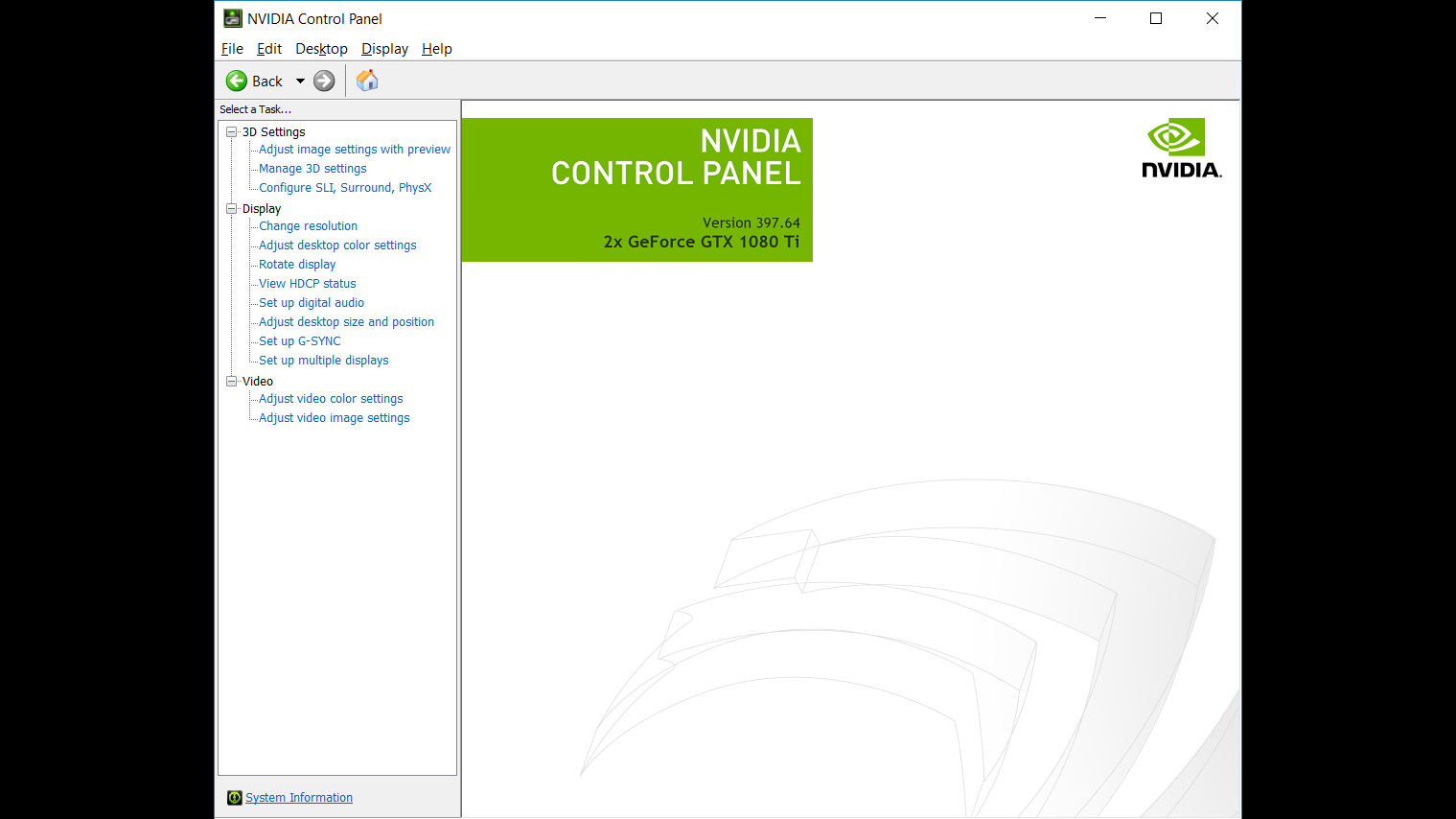
如果未安装 Nvidia 控制面板应用程序,您可以通过以下方法再次安装:
- 前往使用此链接的 Microsoft Store 应用在那里查看控制面板应用程序。
- 当您在 Microsoft Store 中看到 Nvidia 控制面板后,单击获取/安装按钮重新安装应用程序。
安装后,您可以通过键盘上的Win + S进行搜索。从那里启动控制面板,它应该可以正常工作。
我们提供最新的新闻和技术内容的“操作方法”。同时,您可以查看以下与 PC GPU、CPU 和 GPU 比较、手机等相关的文章: