
启动新的《Oblivion Remastered》时,您是否卡在加载屏幕上?好吧,这些修复可以永久解决这个问题。
《上古卷轴 IV:湮灭重制版》在粉丝中非常受欢迎。在高峰时段,该游戏在 Steam 上的并发玩家数量已超过 216,000 人。虽然许多人都喜欢它,但有些用户无法进入游戏,因为它卡在加载屏幕上。这就像一个无限加载屏幕,受此问题影响的人会感到沮丧。他们将其发布到 Reddit 和 Twitter,希望找到解决方案。
幸运的是,我们进行了一些修复,我们相信这些修复可以永久解决加载屏幕卡住的问题。在本文中,您将找到此问题的所有修复。
《遗落战境:重制版》中“卡在加载屏幕”问题的修复列表
一些用户报告称,Oblivion Remastered 中的“卡在加载屏幕上”问题自发布以来就一直存在。 Bethesda Softworks 最近发布了该游戏的控制台和 Game Pass 版本的修补程序,但尚未提供给 Steam 用户。即使您在 Game Pass 上拥有《Oblivion Remastered》,遗憾的是所谓的修补程序也无法解决此问题。
下面,您将找到我们认为可以永久解决此问题的所有修复:
1)以管理员身份运行游戏
如果没有管理员权限,某些游戏在本地存储中创建缓存文件时会出现问题。只需以管理员身份运行游戏即可解决某些用户的问题。请按照以下步骤操作:
- 启动文件资源管理器并转到“C:Program Files (x86)SteamsteamappscommonOblivion RemasteredOblivion RemasteredBinariesWin64”。确切的 Steam 文件夹可能位于 C 盘之外的其他驱动器上。
- 右键单击 OblivionRemastered-Win64-Shipping.exe,然后选择属性。
- 单击新窗口中的“兼容性”选项卡,然后勾选“以管理员身份运行此程序”复选框。
- 再次启动游戏,卡在加载屏幕的问题应该就会消失。
2)删除Nvidia插件
Nvidia 插件似乎与某些 GPU 的 Nvidia 驱动程序冲突。删除它可以修复某些用户的问题。遵循这些
- 启动文件资源管理器并转到“C:Program Files (x86)SteamsteamappscommonOblivion RemasteredEnginePluginsMarketplace”。确切的 Steam 文件夹可能位于 C 盘之外的其他驱动器上。
- 找到并删除“Nvidia”文件夹。
- 重新启动《上古卷轴 IV:湮灭重制版》。
3)重启GPU驱动
有时,游戏崩溃时 GPU 驱动程序也会崩溃。在这种情况下,运行 Oblivion Remastered 可能会导致卡在加载屏幕上,因为 GPU 无法处理游戏渲染任务。重新启动电脑也会重新启动驱动程序,但还有更好的方法。以下是如何快速重启GPU驱动程序的步骤:
- 同时按键盘上的 Ctrl+Win+Shift+B。
- 您应该看到一些屏幕闪烁,这表明 GPU 驱动程序重新启动成功。
- 您可以尝试重新启动游戏。
4) 更新 DirectX 和 Visual C++ Redistributables
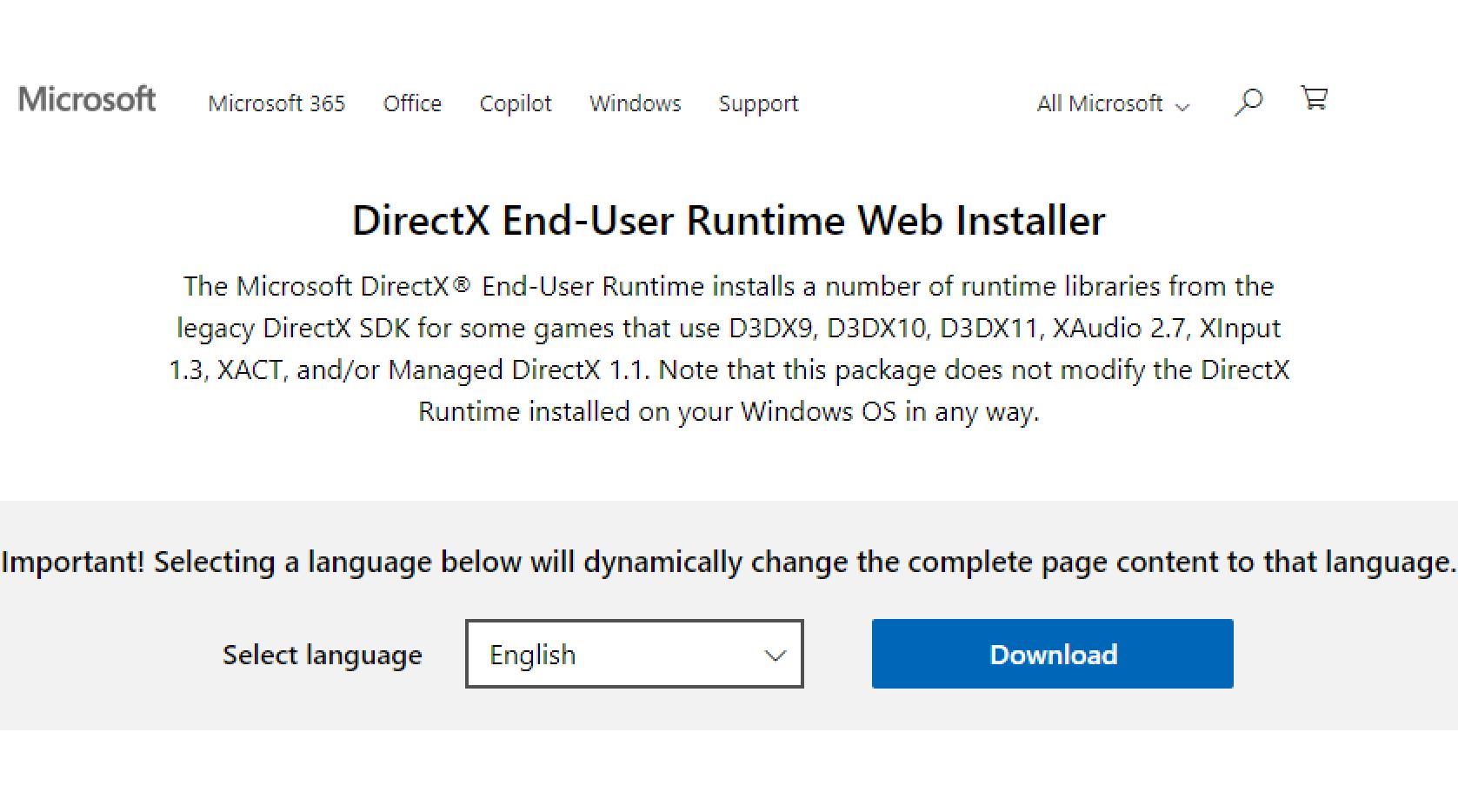
大多数游戏都是使用 Visual Studio 编译的,需要 Visual C++ Redistributables 和 DirectX API 文件才能运行。重新安装它们应该可以解决问题。下面,您将找到它们的下载链接:
推荐阅读:如何修复《Oblivion Remastered》“磁盘已满 - 保存失败问题”
关于《遗落战境:重制版》中“卡在加载屏幕”问题的最后一句话
上述解决方案应该可以永久解决《Oblivion Remastered》中的“卡在加载屏幕上”问题。此问题主要发生在与其他进程发生冲突或缺少 Visual C++ Redistributables 和 DirectX 文件等技术时。因此,上面提供的修复应该有效。
我们提供最新的新闻和技术内容的“操作方法”。同时,您可以查看以下与 PC GPU、CPU 和 GPU 比较、手机等相关的文章: