
当 Windows 更新突然更新你的 GPU 或声音驱动程序并且它们开始出现异常行为时,这可能会令人恼火。以下是如何阻止它。
',
PLAYER_CSS =”.primis-container {宽度:100%;padding-top:56.25%;位置:相对;}.primis-container .primis-holder {位置:绝对;顶部:0;左:0;底部:0;右:0;}”;
函数initializePlayer(containerNode, params) {
var scriptTag = document.createElement(“script”);
scriptTag.type = “文本/javascript”;
scriptTag.setAttribute(“异步”, true);
scriptTag.src = params.src;
容器节点.appendChild(scriptTag);
}
函数初始化(){
document.querySelector(“.vidazoo-player-container”).innerHTML += PLAYER_MARKUP;
initializePlayer(document.querySelector(“.primis-holder”), params);
}
window.addEventListener(“DOMContentLoaded”, init);
})();
如果您是 Windows 用户很长时间,您就会知道当 Windows Update 在未经您同意的情况下决定升级您的 GPU、声音或其他驱动程序时会有多烦人。此外,Windows Update 有时会完全出乎意料,这可能会导致系统不稳定,甚至在最坏的情况下可能会导致 BSOD。
在本文中,我们将向您展示如何阻止 Windows Update 升级 Windows 11 中的 GPU 或其他驱动程序。
笔记:本文的部分内容是主观的,反映了作者的观点。
1)注册表编辑器
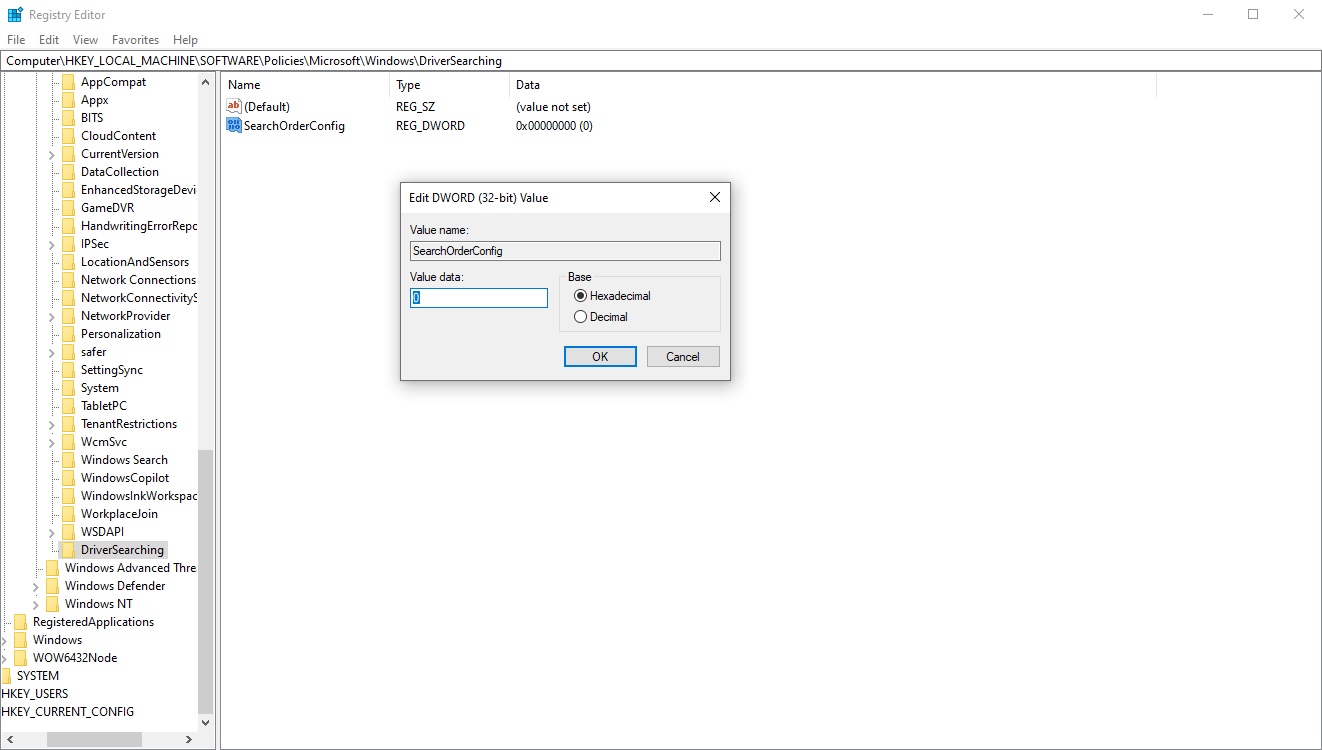
请按照以下步骤阻止 Windows Update 更新您的系统驱动程序:
建议阅读:更新显卡驱动程序之前要检查什么
- 按Windows 键在键盘上输入注册表编辑器,然后按进入。
- 转到 HKEY_LOCAL_MACHINESOFTWAREPoliciesMicrosoftWindows。
- 右键单击 Windows在左侧窗格中列出并选择新>钥匙。
- 类型司机搜索并按进入。
- 选择司机搜索和右键单击在右侧窗格的空白处。
- 接下来,单击新的并选择DWORD(32 位)值。
- 接下来输入名字搜索订单配置对于双字。
- 双击该 Dword 并将值设置为 0,然后单击“确定”。
- 接下来,重新启动您的电脑。
再次检查更新,驱动程序应该会从 Windows 更新列表中消失。
2) 设备安装设置
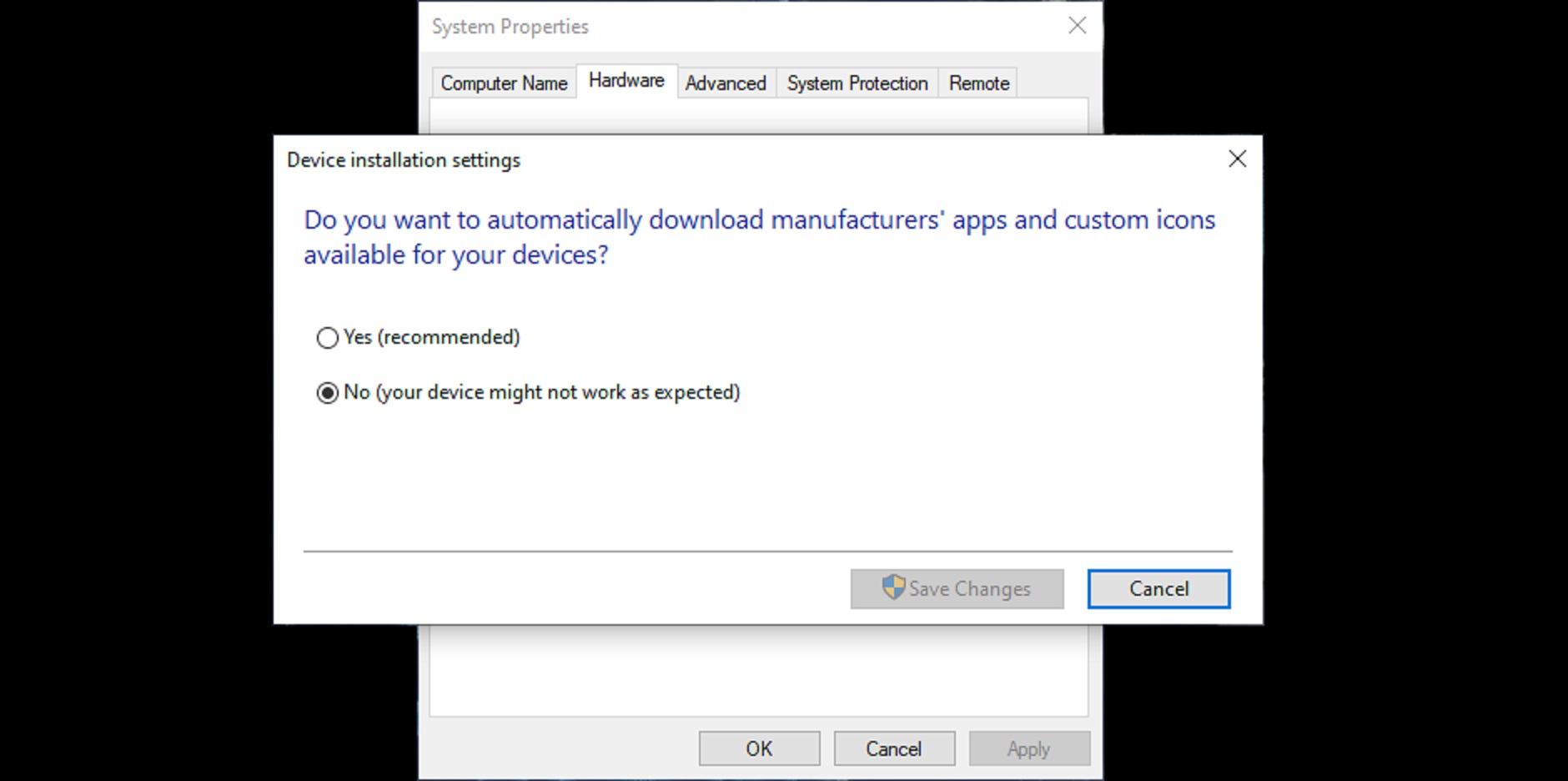
除了上述方法外,您还应该更改设备安装设置永久阻止 Windows Update 更新驱动程序。具体做法如下:
- 启动设置应用程序并前往系统 > 关于。
- 接下来,单击位于底部的高级系统设置。
- 接下来,选择硬件选项卡并单击设备安装设置。
- 接下来,切换不在新对话框中单击保存更改按钮。
3) 显示或隐藏 Windows 更新疑难解答
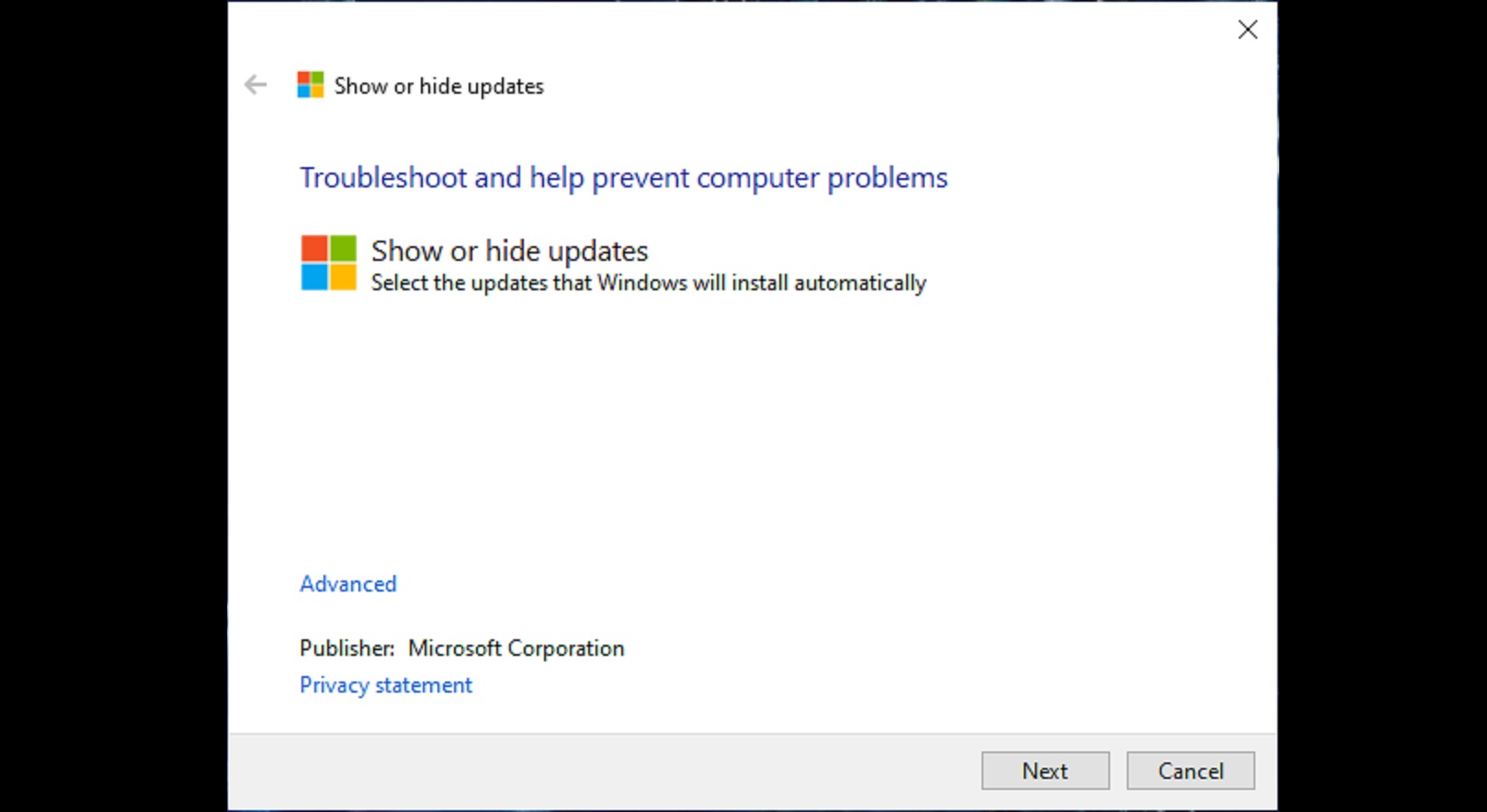
如果以上两种方法都不起作用,那么这是对大多数人有效的最后一招。它需要一个名为“显示或隐藏更新”的故障排除工具,这是 Microsoft 的官方工具。按照以下步骤了解如何使用显示或隐藏更新工具从 Windows 更新中删除驱动程序。
- 下载并运行显示或隐藏更新从微软的网站。
- 在显示或隐藏更新工具中,单击下一个并选择隐藏更新。
- 接下来,勾选复选框您不想更新的每个驱动程序。
- 点击下一个,该工具将隐藏这些驱动程序并阻止它们重新安装。
有时,当您单击“显示或隐藏更新”工具中的“隐藏更新”时,Windows Update 可能已经开始下载和安装驱动程序。在这种情况下,该工具将失败,您必须重试。
最后的想法
第一种和第二种方法适用于大多数人。两者都做才能获得最有效的结果。仅当上述两种方法失败时才应采用第三种方法。
我们提供最新的新闻和技术内容的“操作方法”。同时,您可以查看以下与 PC GPU、CPU 和 GPU 比较、手机等相关的文章: