
让我们讨论如何在 NBA 2K26 中为您的首选平台重新映射按键绑定,以获得更好的游戏体验。
',
PLAYER_CSS =”.primis-container {宽度:100%;padding-top:56.25%;位置:相对;}.primis-container .primis-holder {位置:绝对;顶部:0;左:0;底部:0;右:0;}”;
函数initializePlayer(containerNode, params) {
var scriptTag = document.createElement(“script”);
scriptTag.type = “文本/javascript”;
scriptTag.setAttribute(“异步”, true);
scriptTag.src = params.src;
容器节点.appendChild(scriptTag);
}
函数初始化(){
document.querySelector(“.vidazoo-player-container”).innerHTML += PLAYER_MARKUP;
initializePlayer(document.querySelector(“.primis-holder”), params);
}
window.addEventListener(“DOMContentLoaded”, init);
})();
NBA 2K16 是一款具有挑战性的竞技游戏,需要您对游戏机制的理解。需要牢记大量的控制和组合,以充分利用游戏的功能并增加获胜的机会。
该游戏为您提供了一套良好的控制按键绑定,这些按键绑定非常适合您在关键时刻快速访问这些动作和组合。但是,如果您已经习惯使用特定的键,您可以自己重新映射这些键以更好地适合您的口味。
在本文中,我们将讨论如何更改 NBA 2K26 中的控制键绑定。
了解更多:重赛:如何更改按键绑定
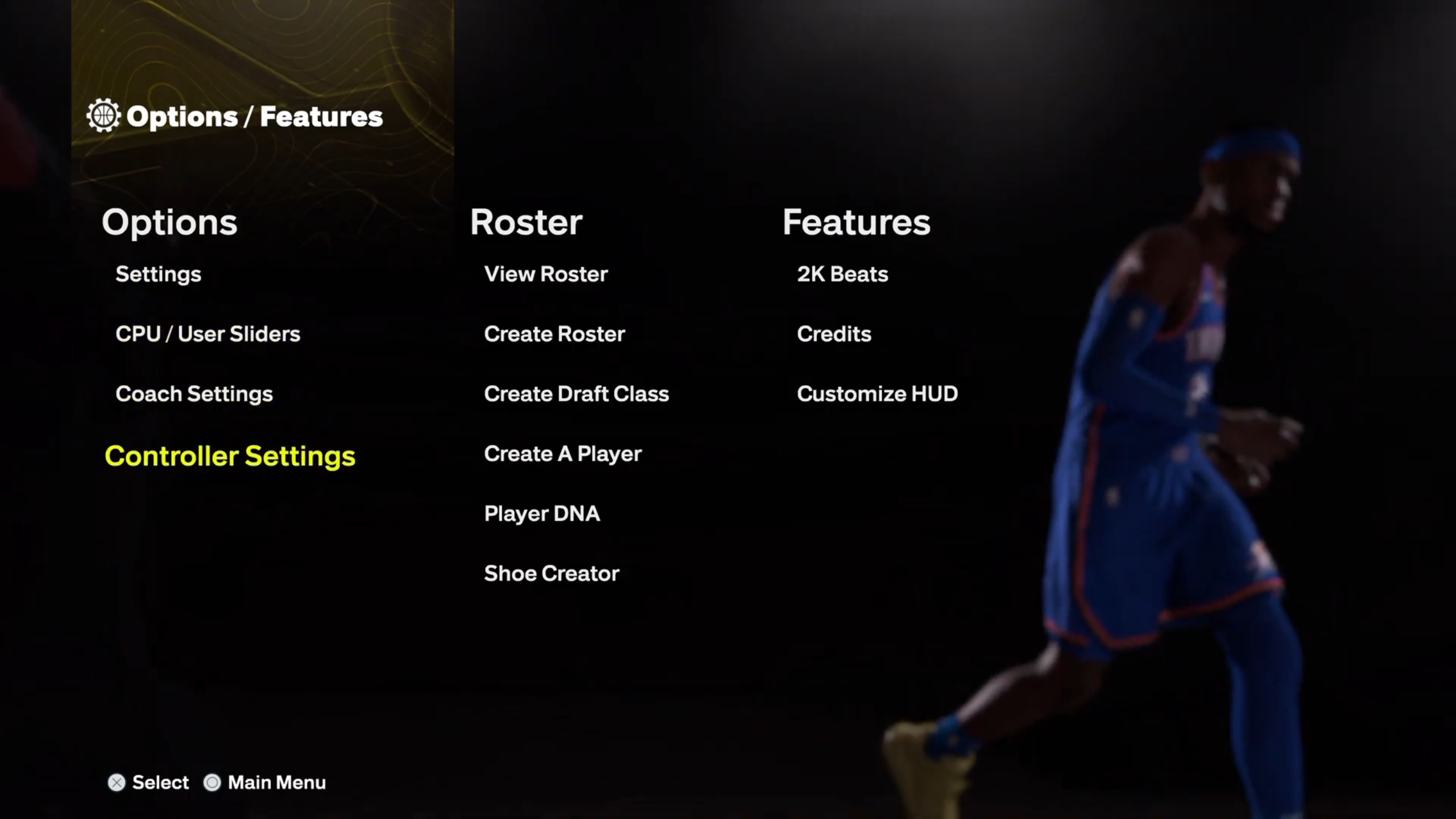
更改按键绑定是确保流畅游戏的好方法。 《NBA 2K26》要求您快速行动、快速做出决定并迅速采取行动,以利用或逃离困境。无论您是否拥有正确的按键绑定集,都可能导致成败的情况。
在控制台上,您可以自定义各种其他设置,包括射击计时、防守控制以及可用控制预设之间的切换。但是,您将无法期望通过控制器进行键盘键绑定调整的完全自由。
另请阅读:NBA 2K26:如何进行华丽传球和包裹传球
使用键盘演奏时,您可以完全自由地重新调整整套控件。下面让我们看看如何自定义这些控件。
更改控制键绑定的步骤
要更改 NBA 2K26 中的控制键绑定,请按照以下简单步骤操作。
- 启动游戏《NBA 2K26》。
- 从主屏幕导航至“选项/功能”菜单。
- 从这里,选择“控制器设置”选项。
- 现在,单击“自定义控件”。选择您想要更改的密钥。您单击的下一个按钮将替换该操作的键绑定。
您可以随时重新访问这些部分来重新映射您的控件并将其重置为默认值。
另请阅读:NBA 2K26:控制指南
感谢您阅读这篇文章。我们提供最新消息并为新旧游戏创建指南,包括《死亡搁浅 2》、《博德之门 3》、《Roblox》、《命运 2》等。