
以下是在 Steam Deck 上玩《忍者龙剑传 4》的最佳设置。这些设置将提供 40FPS 以获得流畅的游戏体验。
',
PLAYER_CSS =”.primis-container {宽度:100%;padding-top:56.25%;位置:相对;}.primis-container .primis-holder {位置:绝对;顶部:0;左:0;底部:0;右:0;}”;
函数initializePlayer(containerNode, params) {
var scriptTag = document.createElement(“script”);
scriptTag.type = “文本/javascript”;
scriptTag.setAttribute(“异步”, true);
scriptTag.src = params.src;
容器节点.appendChild(scriptTag);
}
函数初始化(){
document.querySelector(“.vidazoo-player-container”).innerHTML += PLAYER_MARKUP;
initializePlayer(document.querySelector(“.primis-holder”), params);
}
window.addEventListener(“DOMContentLoaded”, init);
})();
《忍者龙剑传 4》是《忍者龙剑传 3》的直接续作,深受粉丝喜爱。它在 Steam 上收到了“非常积极”的评价,共有 1,868 条评论。这表明了这款游戏的粉丝群是多么高兴。其较低的系统要求使其可以轻松地在大多数 PC 上运行。然而,小型手持设备(例如 Steam Deck)没有适当的专用 GPU 来运行游戏,而是依赖其集成图形芯片。
因此,您必须使用正确的图形设置集来实现稳定的 30+ FPS,而不降低游戏的视觉质量。在本文中,您将找到在 Steam Deck 上流畅玩《忍者龙剑传 4》的所有最佳设置。
笔记:本文的部分内容是主观的,反映了作者的观点。
推荐阅读:《忍者龙剑传 4》:Radeon RX 7000 系列的最佳设置
Steam Deck 是一款手持设备,由名为 Van Gogh 的定制 AMD 芯片提供支持。虽然它可能永远无法达到《忍者龙剑传 4》中 PC 的性能,但通过我们的优化设置,它绝对可以提供 40 - 50 FPS。然而,我们的目标是提供 40 FPS 的游戏体验,以实现两全其美:更流畅的性能和更长的电池寿命。
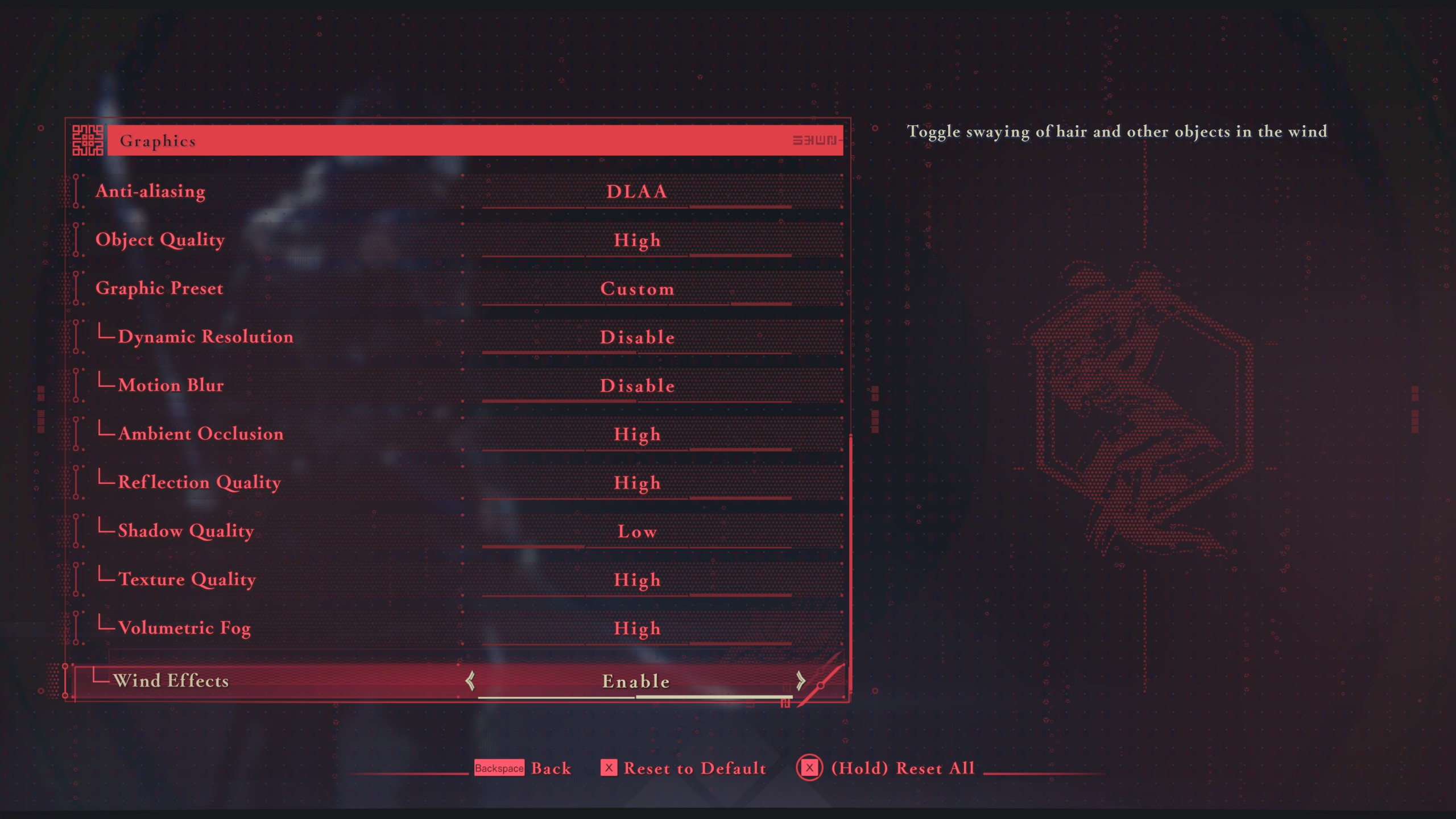
您将在下面找到 Steam Deck 的最优化设置:
笔记:下面提供的设置仅适用于 Steam Deck,不适用于其他手持设备,例如 ROG Ally 或 MSI Claw。
| 设置 | 价值观 |
|---|---|
| 显示模式 | 窗口全屏 |
| 解决 | 1280 x 800 (16:10) |
| 帧率限制 | 40 |
| HDR显示 | 禁用 |
| 设置 SDR 显示 | — |
| 设置 HDR 显示 | — |
| 垂直同步 | 禁用 |
| FSR | 优先考虑性能 |
| DLSS | 禁用 |
| 抗锯齿 | 禁用 |
| 对象质量 | 中等的 |
| 图形预设 | 风俗 |
| 动态分辨率 | 禁用 |
| 运动模糊 | 禁用 |
| 环境光遮挡 | 低的 |
| 反射质量 | 中等的 |
| 阴影质量 | 低的 |
| 纹理质量 | 中等的 |
| 体积雾 | 低的 |
| 风的影响 | 使能够 |
结论
通过上述设置,《忍者龙剑传 4》将在 Steam Deck 上以锁定的 40 FPS 运行。这将带来整体更流畅的体验。您需要启用手持设备上的手动 GPU 时钟滑块并将其设置为 1600 MHz。它将消除卡顿或丢帧的发生。
我们提供技术内容的最新新闻和“操作方法”。同时,您可以查看以下与 PC GPU、CPU 和 GPU 比较、手机等相关的文章: