
这些是在 Steam Deck 上玩《寂静岭 F》的最佳设置。这些设置将在此手持设备上以稳定的 30 FPS 运行该游戏。
',
PLAYER_CSS =”.primis-container {宽度:100%;padding-top:56.25%;位置:相对;}.primis-container .primis-holder {位置:绝对;顶部:0;左:0;底部:0;右:0;}”;
函数initializePlayer(containerNode, params) {
var scriptTag = document.createElement(“script”);
scriptTag.type = “文本/javascript”;
scriptTag.setAttribute(“异步”, true);
scriptTag.src = params.src;
容器节点.appendChild(scriptTag);
}
函数初始化(){
document.querySelector(“.vidazoo-player-container”).innerHTML += PLAYER_MARKUP;
initializePlayer(document.querySelector(“.primis-holder”), params);
}
window.addEventListener(“DOMContentLoaded”, init);
})();
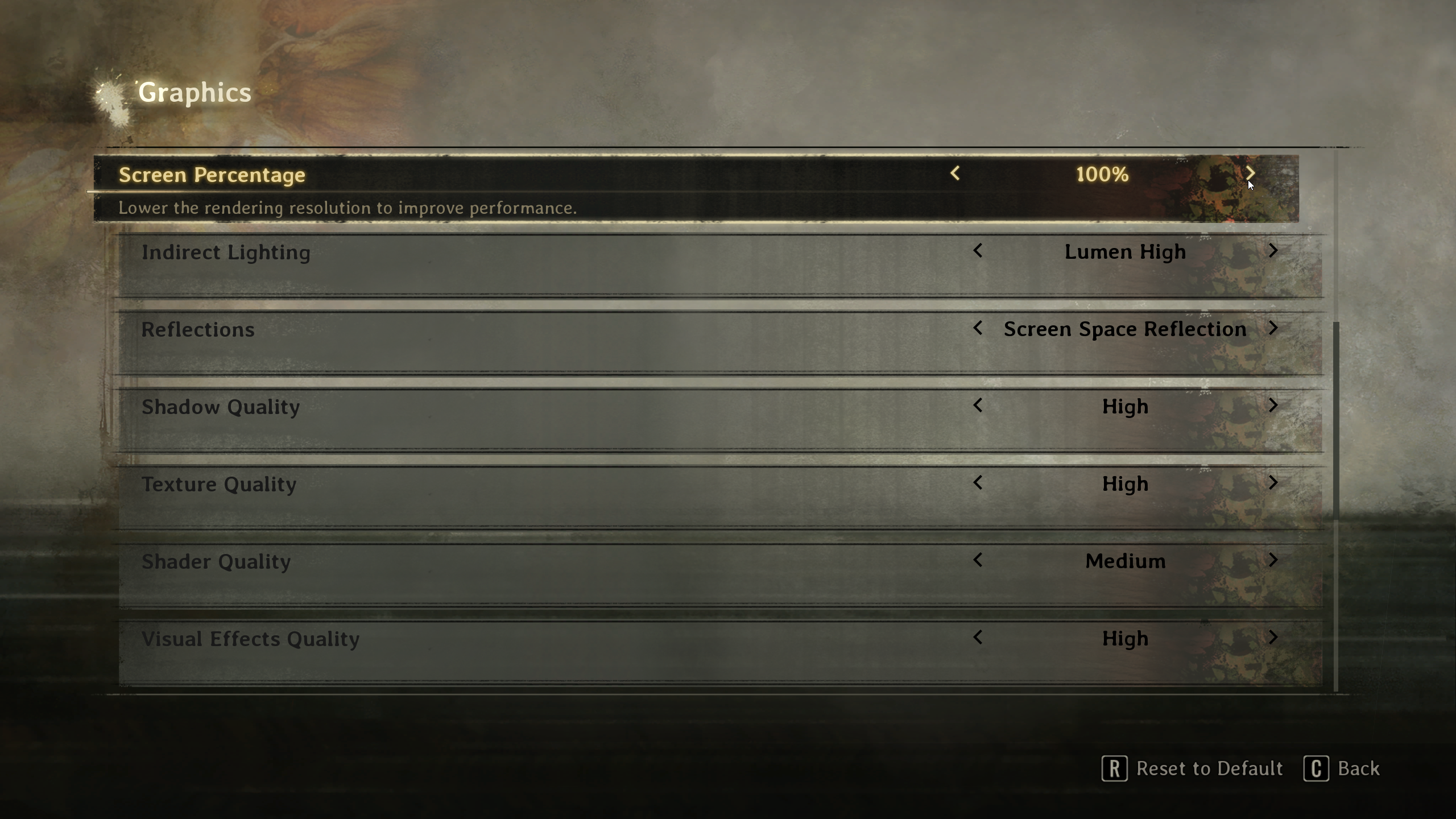
《寂静岭 F》具有高度逼真的图形,将其怪诞的世界带入生活。然而,与 Steam Deck 这样的小型手持设备相比,这种视觉保真度需要更高的系统资源。因此,您必须优化图形设置以实现稳定的 30 FPS 以获得良好的体验。下面,您将找到我们针对 Steam Deck 的优化设置。
笔记:本文的部分内容是主观的,反映了作者的观点。
Steam Deck 配备定制 AMD APU。虽然该芯片具有出色的每瓦性能,但它无法与其他手持设备中更强大的芯片组相媲美。然而,通过下面提供的设置,《寂静岭 F》将在 Steam Deck 上以 30 FPS 的流畅速度运行:
笔记:下面提供的设置是为 Steam Deck 设计的,不应用于其他手持设备。
| 设置 | 价值观 |
|---|---|
| 屏幕模式 | 全屏 |
| 解决 | 1280×800 |
| 帧率限制 | 30 |
| 垂直同步 | 离开 |
| 帕尼尼投影 | 离开 |
| 亮度设置 | 根据喜好 |
| 预设 | 风俗 |
| 屏幕百分比 | 100% |
| 间接照明 | 流明高中 |
| 反思 | 屏幕空间反射 |
| 阴影质量 | 中等的 |
| 纹理质量 | 中等的 |
| 着色器质量 | 低的 |
| 视觉效果质量 | 低的 |
| 后处理质量 | 低的 |
| 视距质量 | 低的 |
| 抗锯齿 | FSR |
| 抗锯齿质量 | 表现 |
| 运动模糊 | 离开 |
| 色盲无障碍 | 关闭(根据喜好) |
| 色盲强度 | — |
最后的想法
我们使用低、中和高值的正确组合优化了上述设置。它们专门针对 Steam Deck 进行了调整。应用这些设置后,Deck 将开始更好地运行游戏,但我们的工作尚未完成。您还必须启用手动 GPU 时钟并将其设置为1600兆赫以获得最佳结果。游戏最终将以稳定的 30 FPS 运行,而不会看起来完全是垃圾。
我们提供最新的新闻和技术内容的“操作方法”。同时,您可以查看以下与 PC GPU、CPU 和 GPU 比较、手机等相关的文章: