
對於某些用戶來說,《無主之地 4》並未在 PC 上發布。該遊戲的開發商 Gearbox Software 已為此提供了一些修復程序。他們在這裡。
',
PLAYER_CSS =”.primis-container {寬度:100%;padding-top:56.25%;位置:相對;}.primis-container .primis-holder {位置:絕對;頂部:0;左:0;底部:0;右:0;}”;
函數initializePlayer(containerNode, params) {
var scriptTag = document.createElement(“script”);
scriptTag.type = “文本/javascript”;
scriptTag.setAttribute(“異步”, true);
scriptTag.src = params.src;
容器節點.appendChild(scriptTag);
}
函數初始化(){
document.querySelector(“.vidazoo-player-container”).innerHTML += PLAYER_MARKUP;
initializePlayer(document.querySelector(“.primis-holder”), params);
}
window.addEventListener(“DOMContentLoaded”, init);
})();
眾所周知,《無主之地 4》在 PC 上存在一些問題。對於某些用戶來說,遊戲在 PC 上崩潰或根本無法啟動。好消息是遊戲開發商 Gearbox Software 意識到了這些問題並提供了一些修復程序。在本文中,我們將分享這些修復程序以及我們自己的一些修復程序,以幫助用戶解決遊戲無法在 PC 上啟動的錯誤。
筆記:本文的部分內容是主觀的,反映了作者的觀點。下面提供的修復程序並不保證適用於所有人。
1) 驗證Steam上的遊戲文件
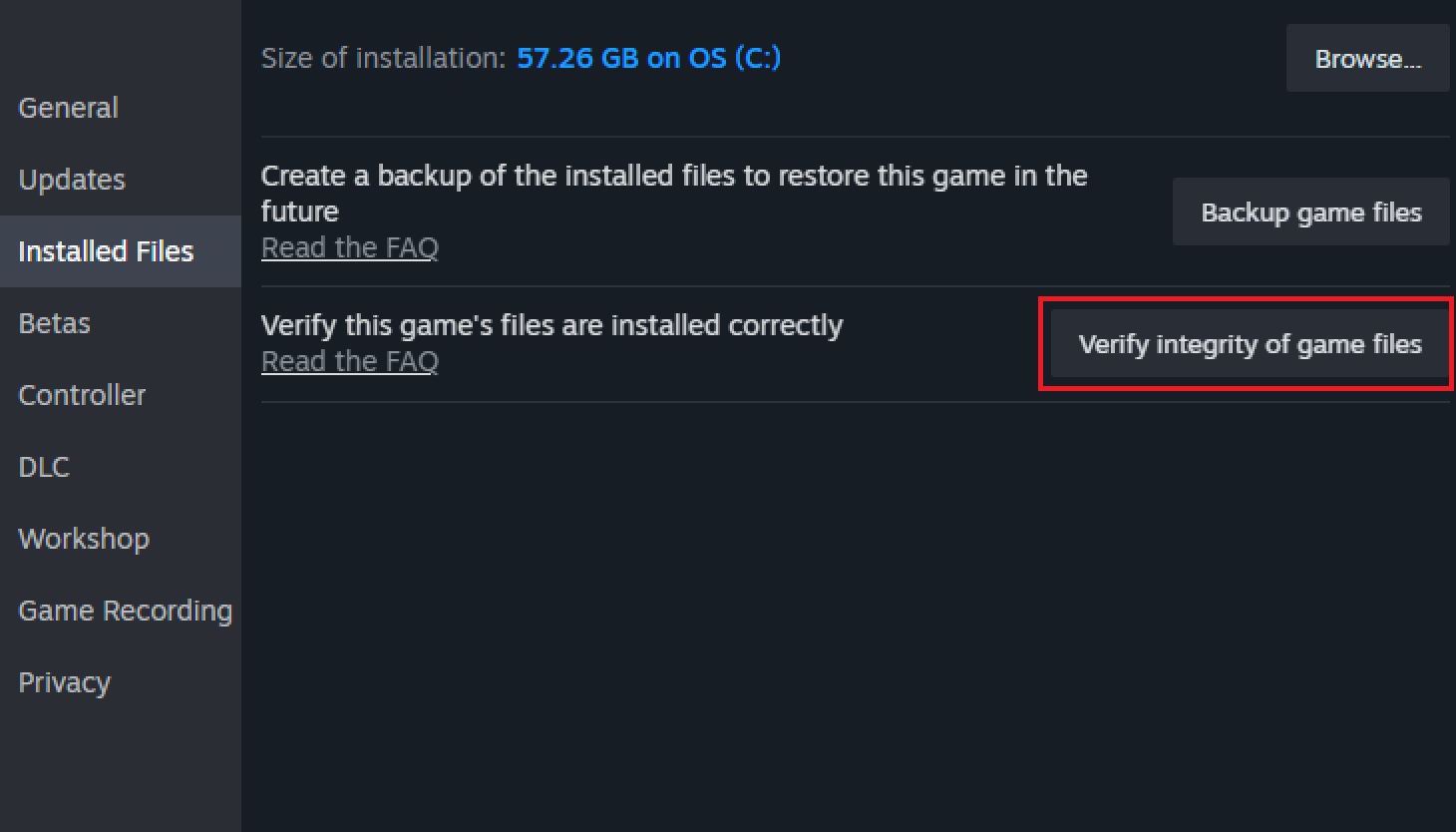
數據損壞並不新鮮,而且發生的頻率比您意識到的要高。這可能是由於某些惡意軟件感染或磨損程度較高的舊 SSD 造成的。好處是,無論損壞是如何發生的,修復損壞的文件都很容易。請按照以下步驟在 Steam 上驗證並修復《無主之地 4》的遊戲文件:
- 前往無主之地 4 條目在您的 Steam 庫中,然後單擊齒輪圖標。
- 接下來,選擇特性並點擊安裝的文件。
- 接下來,單擊驗證遊戲文件的完整性按鈕並讓該過程完成。
- 如果 Steam 發現某些損壞,它將用正確的文件替換所有損壞的文件。
- 該過程完成後,您可以重新啟動遊戲。
2) 清除Dx緩存
《無主之地 4》在首次啟動以及您進入新區域時都會創建著色器緩存。大多數情況下,這種情況發生在後台,因此您甚至看不到它。但是,如果緩存文件損壞或重寫,則可能會阻止遊戲啟動。不過,有一個簡單的解決方法。清除緩存文件會觸發遊戲重建緩存,這應該可以解決《無主之地 5》在 PC 上無法啟動的問題。
以下是清除 AMD GPU 緩存的方法:
- 在您的 PC 上啟動 AMD Adrenalin 應用程序,然後單擊頂部的遊戲選項卡。
- 接下來,單擊頂部的“圖形”選項卡。
- 現在,向下滾動到底部並單擊“重置著色器緩存”選項。
- 緩存清除後,重新啟動《無主之地 4》並等待它創建所有必要的緩存,這可能需要很長時間。
以下是清除 Nvidia GPU 上的緩存的方法:
- 轉到“C:UsersYourAccountNameAppDataLocalNVIDIADXCache”。
- 進入 DXCache 文件夾並刪除其中的所有文件。請記住,這也會刪除其他遊戲的緩存。
- 再次重新啟動遊戲並等待它創建所有必要的緩存,這可能需要很長時間。
3) 禁用疊加
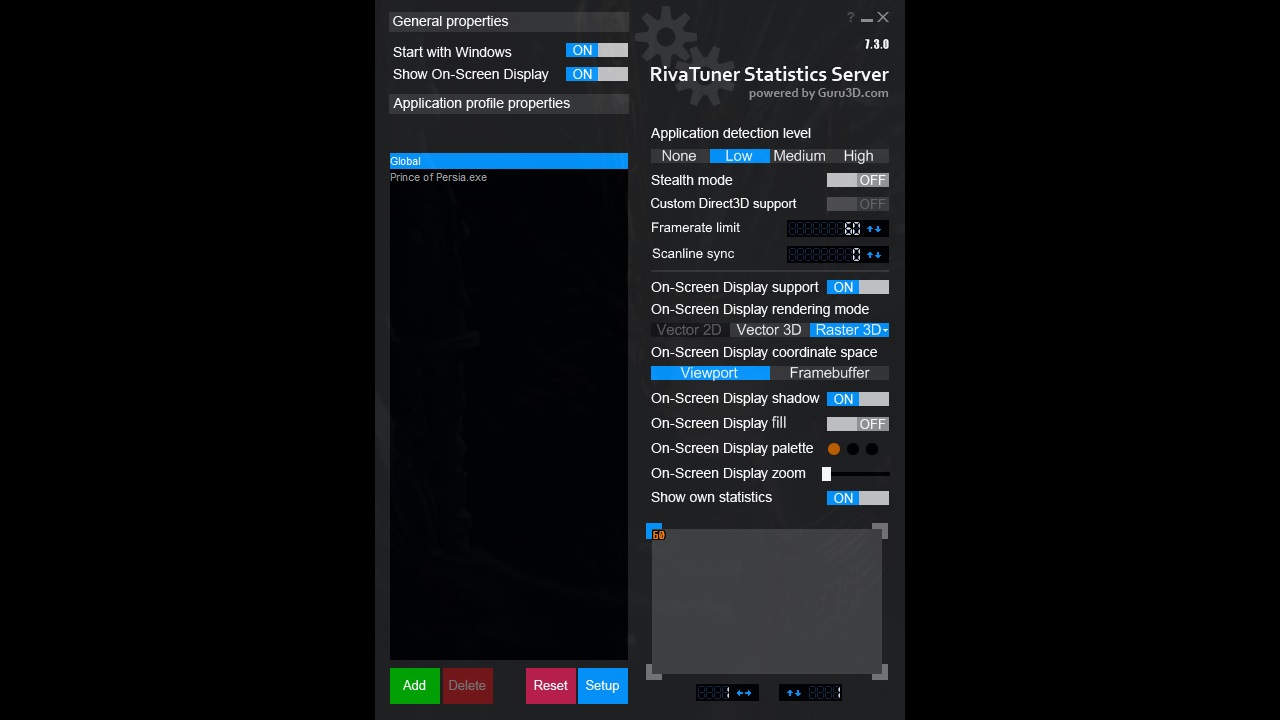
有時,疊加可能會與遊戲發生衝突,因為它們也恰好使用相同的 DirectX API。因此,禁用疊加層可能會解決《無主之地 4》在 PC 上無法啟動的問題。現在,有問題的疊加層可能是 AMD、Nvidia,甚至是 MSI Afterburner 和 ReShade 等第三方應用程序。
4)以管理員身份運行Steam
Steam 可能無法安裝某些關鍵組件,因為它沒有管理員級別的權限。以管理員身份運行 Steam,然後再次從 Steam 啟動遊戲應該可以解決問題。
以下是如何以管理員身份運行 Steam:
- 右鍵單擊計算機系統托盤區域中的 Steam 圖標,然後單擊退出蒸汽。 (如果Steam已關閉,請跳過此步驟)
- 搜尋蒸汽在“開始”菜單中,然後右鍵單擊它。
- 接下來,單擊以管理員身份運行。
- 讓 Steam 正常啟動,然後嘗試重新啟動遊戲。
5)暫時關閉Windows Defender
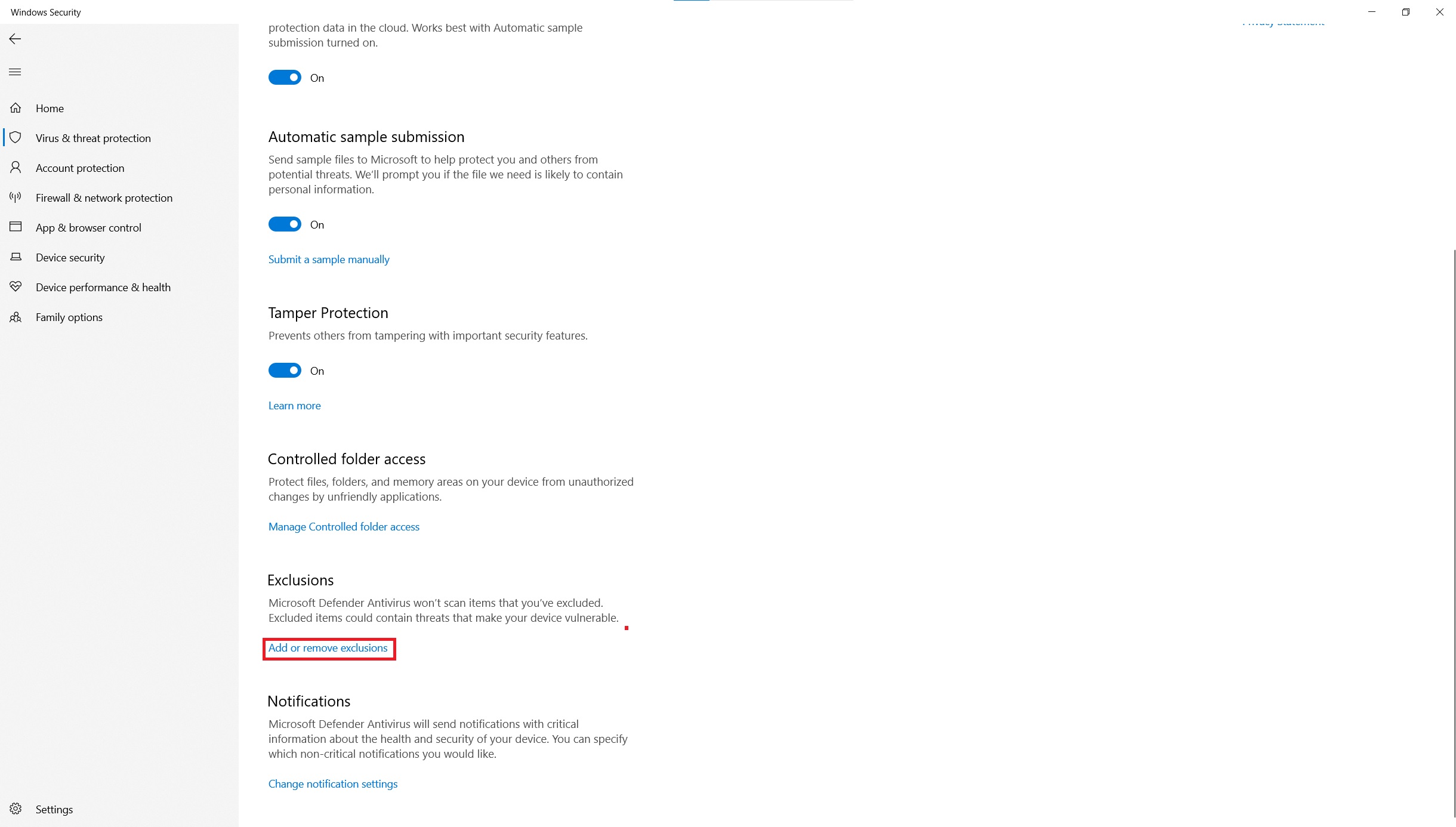
您的 Windows PC 具有名為 Windows Defender 的防病毒軟件,它可以掃描您的 PC 是否存在惡意軟件。在某些情況下,Windows Defender 由於誤報而錯誤地刪除了某些文件。 Windows Defender 可能刪除了一些文件,從而導致遊戲無法啟動。有一個簡單的方法可以驗證這一點。
首先,關閉Windows Defender,然後使用上面提供的第一種方法修復遊戲文件。完成後,嘗試啟動遊戲並查看是否成功。如果《無主之地 4》運行正常,那麼您就知道問題出在 Windows Defender 上。但是,您不應該永久關閉防病毒軟件,因為它會使您的電腦處於易受攻擊的狀態。相反,您應該將游戲文件夾添加到 Windows Defender 的排除列表中並啟用防病毒功能。現在,Windows Defender 將在不觸及遊戲文件的情況下保護您的電腦。
上述解決方案應該可以解決《無主之地 4》在 PC 上的啟動問題。請按照我們提供的順序嘗試這些修復,以獲得最佳結果。您還應該在嘗試每個解決方案後啟動遊戲來測試遊戲。

我們為《無主之地 4》提供最新消息並製作指南。同時,您可以查看以下文章或關注我們玩遊戲Youtube: