
這些是《戰爭機器:重裝上陣》的最佳整體設置,可以在您的 Steam Deck 和 Steam Deck OLED 上撥入。
',
PLAYER_CSS =”.primis-container {寬度:100%;padding-top:56.25%;位置:相對;}.primis-container .primis-holder {位置:絕對;頂部:0;左:0;底部:0;右:0;}”;
函數initializePlayer(containerNode, params) {
var scriptTag = document.createElement(“script”);
scriptTag.type = “文本/javascript”;
scriptTag.setAttribute(“異步”, true);
scriptTag.src = params.src;
容器節點.appendChild(scriptTag);
}
函數初始化(){
document.querySelector(“.vidazoo-player-container”).innerHTML += PLAYER_MARKUP;
initializePlayer(document.querySelector(“.primis-holder”), params);
}
window.addEventListener(“DOMContentLoaded”, init);
})();
《戰爭機器:重裝上陣》在 Steam 平台上運行得非常好。在默認設置下,您可以預期性能達到 80 FPS 左右,但在戰鬥中,它可能會卡頓並下降到 40-45。默認設置下的整體體驗是可以玩的,但可以進一步調整以實現穩定的 60 FPS 鎖定或 40-45 FPS 鎖定,具體取決於您的色調和幀速率偏好。以下指南可幫助您在性能模式之間進行選擇並消除默認設置下的微卡頓。
閱讀更多:《戰爭機器:重裝上陣》:以 1440p 播放的最佳設置
Gears of War Reloaded – Steam Deck 的最佳設置(60 FPS 鎖定)
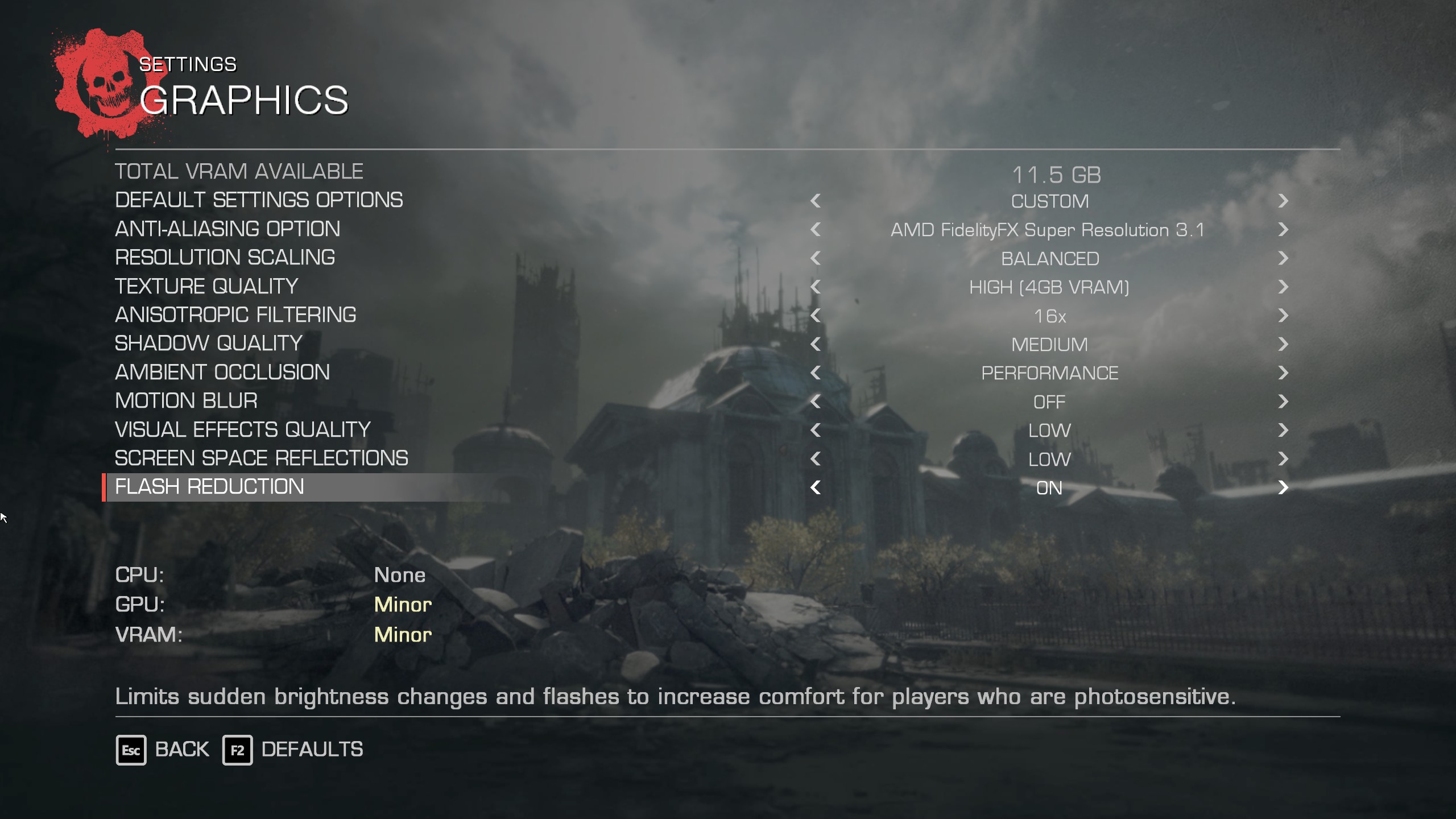
60 FPS 鎖定選項是可用的最高性能選擇。此處使用 FSR 3.1 升頻器以及平衡配置文件。由於 Steam Deck 上的 PPI 屏幕較高,閃爍和模糊現象並不是很明顯。但是,如果您使用 OLED Steam Deck,則可以將分辨率縮放降低到“性能”,將“環境光遮蔽”增加到“質量”,從而讓您享受更高分辨率的顯示。
| FPS 上限 | 60 |
| 默認設置選項 | 風俗 |
| 抗鋸齒選項 | AMD FSR 3.1 |
| 分辨率縮放 | 均衡 |
| 紋理質量 | 高(4GB 顯存) |
| 各向異性過濾 | 16x |
| 陰影質量 | 中等的 |
| 環境光遮擋 | 表現 |
| 運動模糊 | 離開 |
| 視覺效果質量 | 低的 |
| 屏幕空間反射 | 低的 |
| 減少閃光 | 在 |
Gears of War Reloaded – Steam Deck 的最佳設置(45 FPS 鎖定)
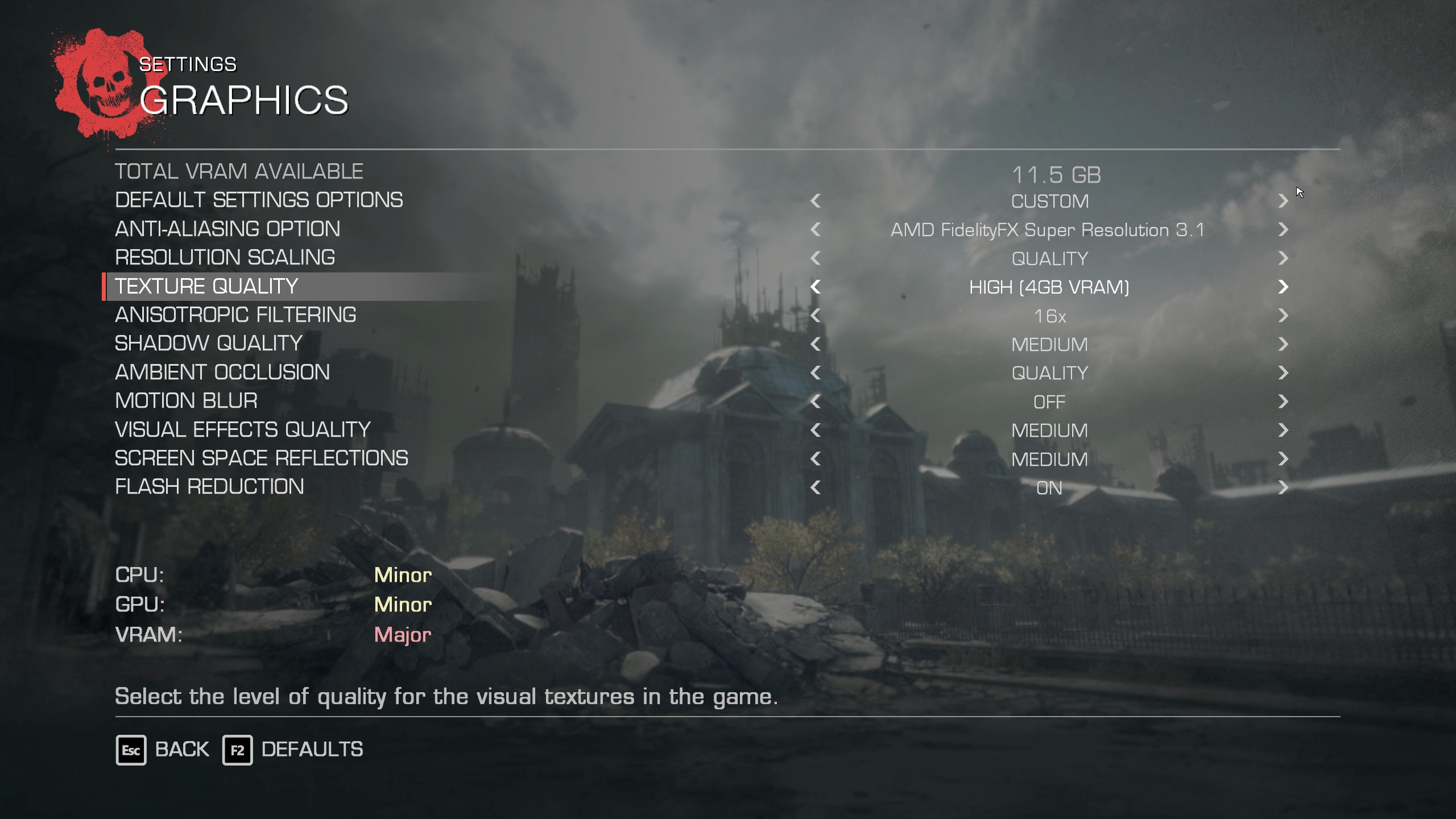
使用原生 AA 可以達到 40-45 FPS,這意味著遊戲以全分辨率渲染。然而,我們建議使用質量升級器,因為它提供了激烈的戰鬥序列所需的額外性能空間。
| FPS 上限 | 45 |
| 默認設置選項 | 風俗 |
| 抗鋸齒選項 | AMD FSR 3.1 |
| 分辨率縮放 | 品質 |
| 紋理質量 | 高(4GB 顯存) |
| 各向異性過濾 | 16x |
| 陰影質量 | 中等的 |
| 環境光遮擋 | 品質 |
| 運動模糊 | 離開 |
| 視覺效果質量 | 中等的 |
| 屏幕空間反射 | 中等的 |
| 減少閃光 | 在 |
Gears of War Reloaded – Steam Deck 的最佳設置(30 FPS 鎖定)
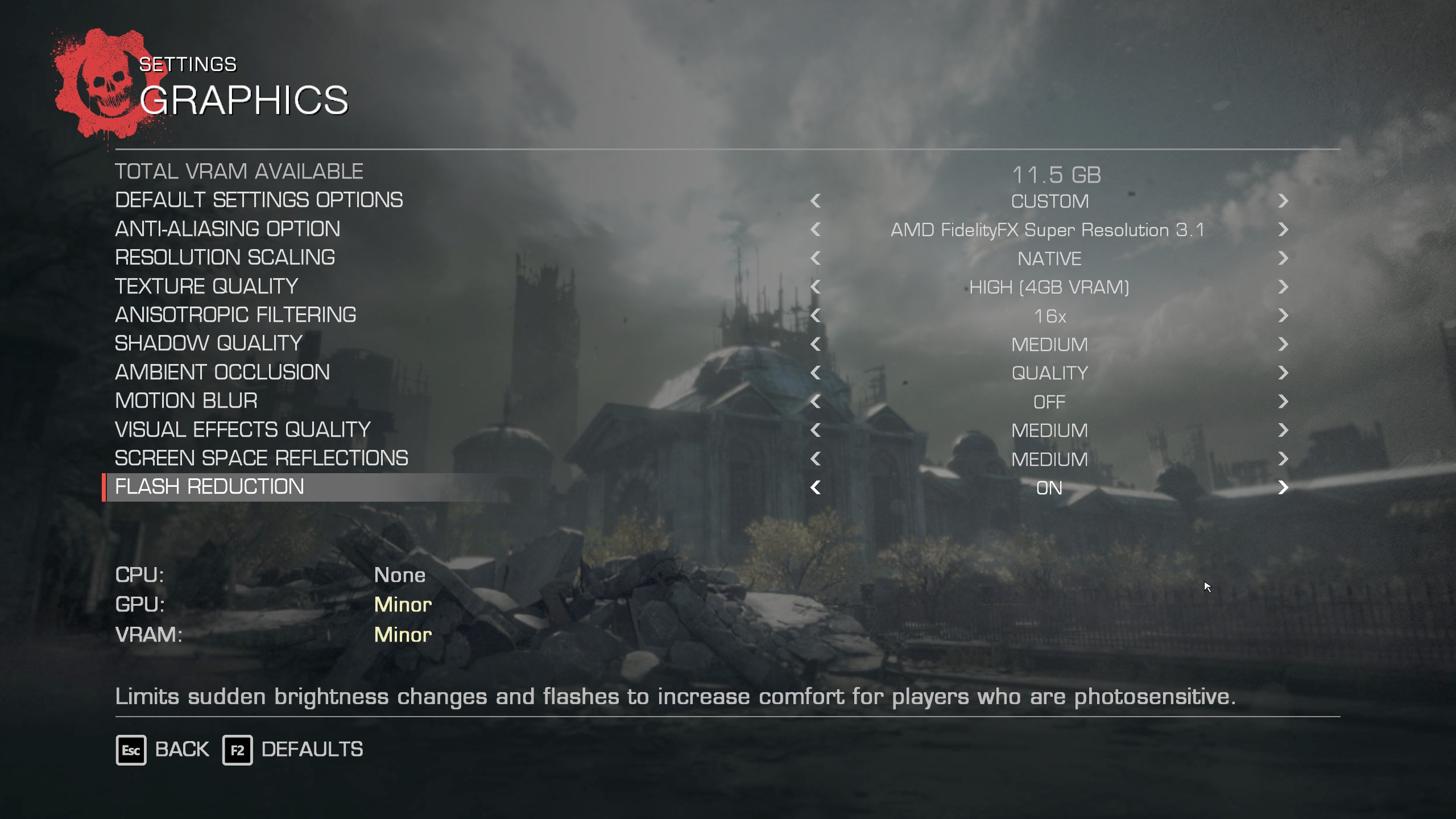
這是我們推薦的最高質量的選擇。通過這些設置,Steam Deck 應該以穩定的 30 FPS 運行遊戲。即使在激烈的戰斗場景中,幀時間圖也應該保持平滑。
| FPS 上限 | 30 |
| 默認設置選項 | 風俗 |
| 抗鋸齒選項 | AMD FSR 3.1 |
| 分辨率縮放 | 原生AA |
| 紋理質量 | 高(4GB 顯存) |
| 各向異性過濾 | 16x |
| 陰影質量 | 中等的 |
| 環境光遮擋 | 品質 |
| 運動模糊 | 離開 |
| 視覺效果質量 | 中等的 |
| 屏幕空間反射 | 中等的 |
| 減少閃光 | 在 |
閱讀更多:《戰爭機器:重裝上陣》:RTX 40 系列的最佳設置
我們提供最新的新聞和技術內容的“操作方法”。同時,您可以查看以下與 PC GPU、CPU 和 GPU 比較、手機等相關的文章: