
“磁盤已滿 - 保存失敗”錯誤導致玩家無法玩《上古捲軸 IV:湮沒重製版》,但有一個簡單的修復方法。
《上古捲軸 IV:湮滅重製版》取得了巨大成功。事實上,在發布一周內,它僅在 Steam 上就有超過 215,000 名同時在線玩家。控制台數量預計會高得多。然而,儘管《Oblivion Remastered》取得了成功並受到了粉絲的喜愛,但一些玩家卻無法享受這款遊戲,因為他們遇到了“磁盤已滿 - 保存失敗”的問題。顯然,《湮沒重製》無法在本地保存其進度。
這個問題在 X 和 Reddit 等在線社區引起了軒然大波,遊戲玩家正在探索解決方案。好消息來了。我們進行了一些修復,肯定可以永久解決“磁盤已滿 - 保存失敗”問題。您將在下面找到此問題的所有修復程序。
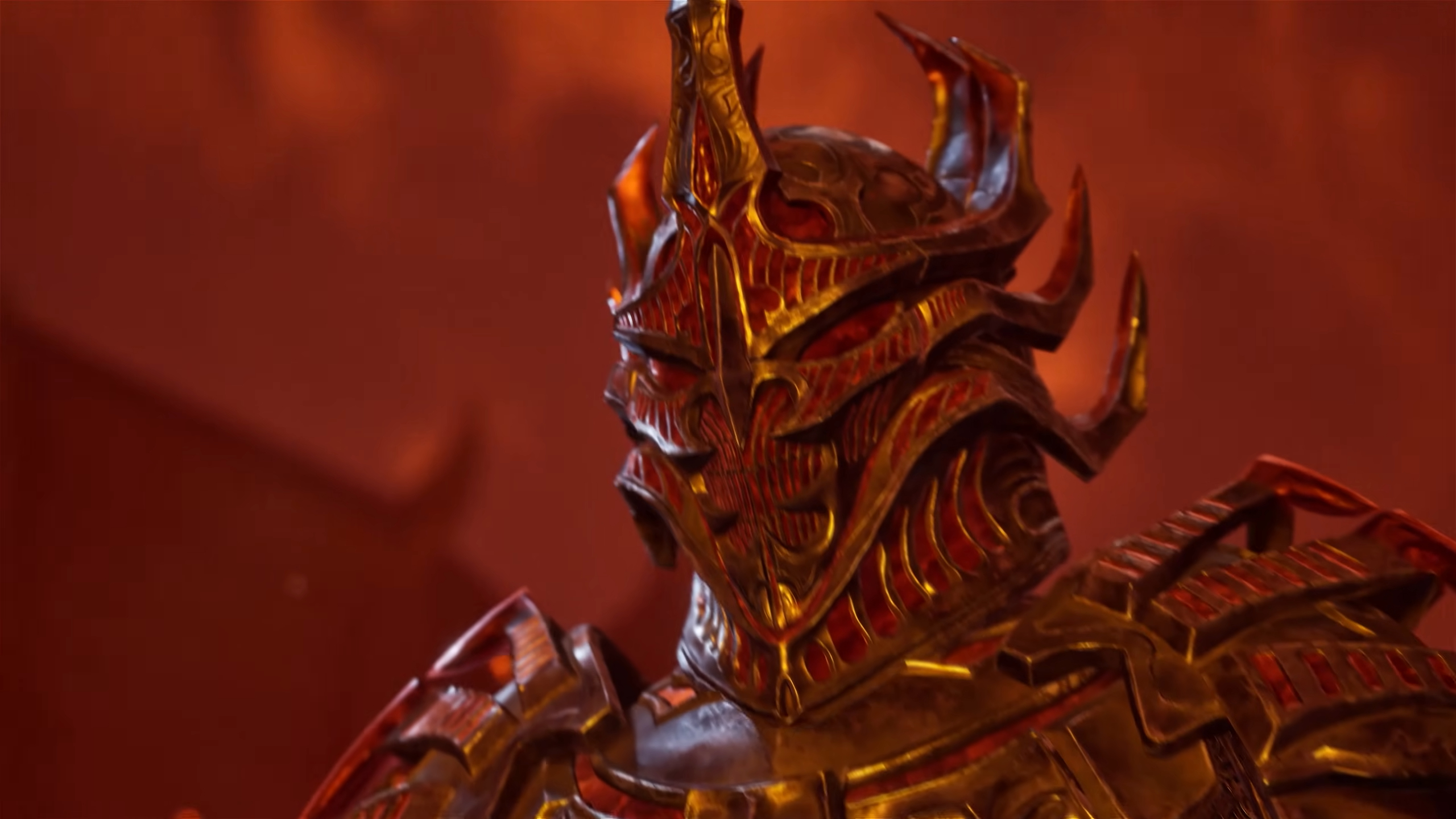
《Oblivion Remastered》將其進度保存在計算機的“文檔”文件夾中。但是,根據 PC 的配置,它可能沒有訪問該文件夾所需的權限,從而觸發磁盤已滿問題。有兩種方法可以解決此問題,如下所示:
1)手動創建Oblivion保存文件夾
《Oblivion Remastered》無法在計算機的“文檔”文件夾中創建保存文件夾,這就是錯誤的原因。手動創建文件夾似乎可以解決某些用戶的問題。請按照下列步驟操作:
建議閱讀:如何解決《遺落戰境:重製版》中的“卡在加載屏幕上”問題
- 發射Windows資源管理器並前往文件文件夾.
- 接下來,轉到“我的遊戲”文件夾並在那裡創建一個名為“遺忘重製版.”
- 下一個,創建另一個文件夾r 在新創建的文件夾中並將其另存為“已保存.”
- 現在,重新啟動遊戲,它應該能夠毫無問題地保存進度文件。
2) 關閉受控文件夾訪問
受控文件夾訪問是一項安全功能,可防止未經授權的程序和遊戲訪問文檔和其他敏感文件夾。關閉此功能將允許遊戲正常訪問文檔文件夾。以下是關閉受控文件夾訪問功能的方法:
- 搜尋Windows 安全/Windows Defender並啟動它。
- 單擊病毒和威脅防護選項。
- 接下來,單擊管理設置按鈕根據病毒和威脅防護設置.
- 接下來,向下滾動並單擊管理受控文件夾訪問按鈕。
- 現在,關閉受控文件夾訪問功能。
關於《Oblivion Remastered》中“磁盤已滿 - 保存失敗問題”的最後一句話

在打開受控文件夾訪問安全功能的電腦中會觸發“磁盤已滿 - 保存失敗問題”。關閉此功能可以解決大多數人的問題。有兩種方法可以做到這一點。連續嘗試它們以盡量減少出錯的可能性。
我們提供最新的新聞和技術內容的“操作方法”。同時,您可以查看以下與 PC GPU、CPU 和 GPU 比較、手機等相關的文章: