
這些是 NBA 2K26 的最佳競技設置,可以在您的 Steam Deck 和 Steam Deck OLED 上撥入。
',
PLAYER_CSS =”.primis-container {寬度:100%;padding-top:56.25%;位置:相對;}.primis-container .primis-holder {位置:絕對;頂部:0;左:0;底部:0;右:0;}”;
函數initializePlayer(containerNode, params) {
var scriptTag = document.createElement(“script”);
scriptTag.type = “文本/javascript”;
scriptTag.setAttribute(“異步”, true);
scriptTag.src = params.src;
容器節點.appendChild(scriptTag);
}
函數初始化(){
document.querySelector(“.vidazoo-player-container”).innerHTML += PLAYER_MARKUP;
initializePlayer(document.querySelector(“.primis-holder”), params);
}
window.addEventListener(“DOMContentLoaded”, init);
})();
在 Steam Deck 上玩《NBA 2K26》是隨時隨地玩遊戲的好方法。但是,默認設置不會給您帶來競爭優勢。我們測試了不同的配置,例如鎖定 30FPS 和 60FPS,以找到最有效的配置。以下是您需要撥入的設置。
注意:此處設置 30FPS以保持品質為目標。 60 FPS 模式並不能保證穩定的 60 幀,尤其是在我的公園裡;更高的幀速率可確保更好的輸入延遲,這對於競技遊戲至關重要。您可以使用 RTSS 將幀速率鎖定為 30 或 60,這對解決我的公園區域內的幀時間不一致問題有很大幫助。
閱讀更多:如何在 NBA 2K26 中解鎖 BMX
NBA 2K26 – Steam Deck 和 Steam Deck OLED 的最佳設置(30 FPS 鎖定)
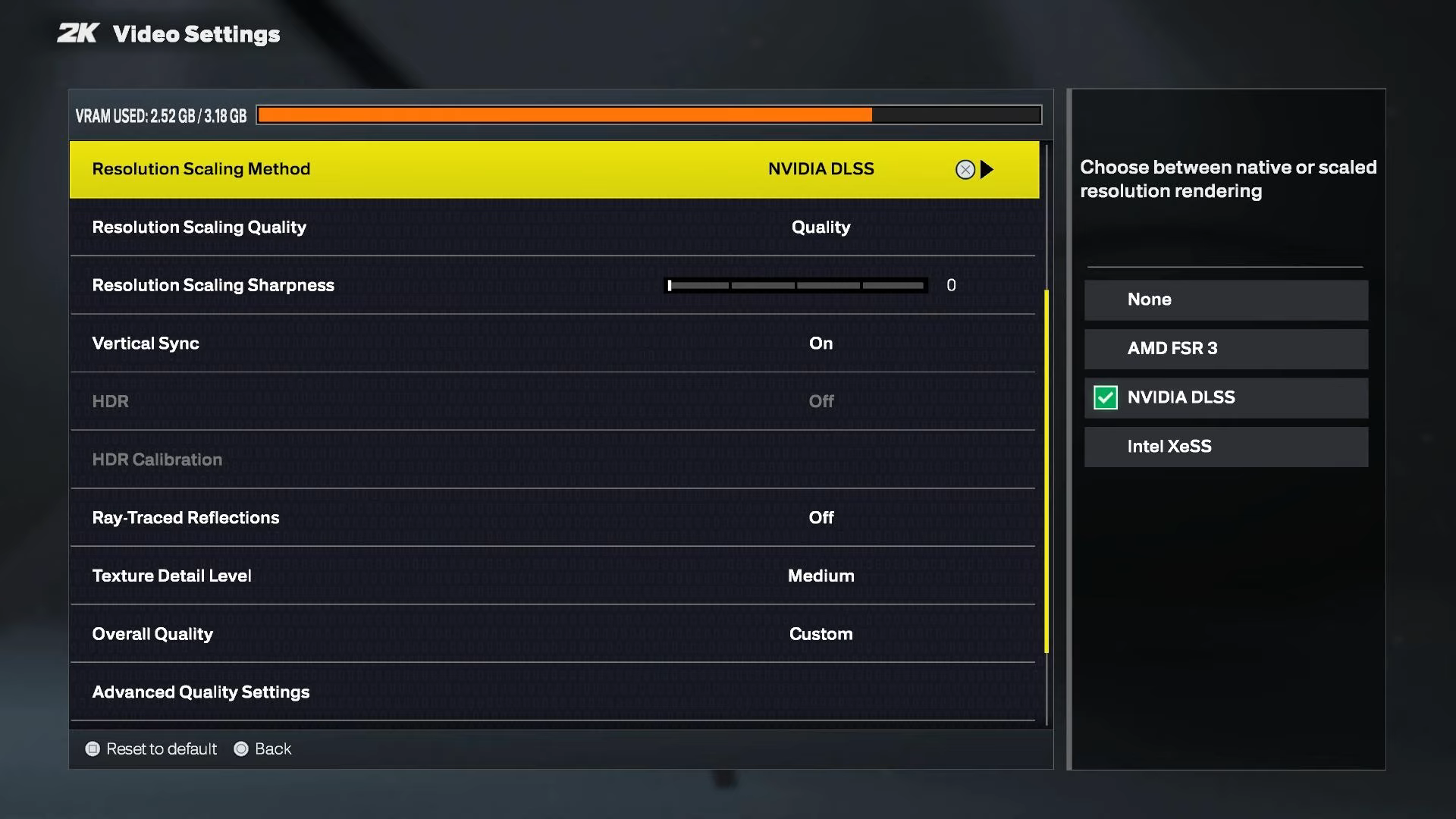
AMD FSR 將為您提供更高的幀速率,而英特爾XeSS將為您提供比 FSR 更好的圖像質量和更低的幀速率。默認情況下,幀緩衝區是4GB,表示系統 RAM 中有多少被共享為 VRAM。這與這些設置配合得很好,並且您不會很快耗盡 VRAM。布料模擬也可以關閉以節省 CPU 電量。禁止觀眾在在線比賽中有助於節省系統內存。
探索最佳設置
| 屏幕分辨率 | 1280×800 |
| 分辨率縮放方法 | AMD FSR / XeSS |
| 分辨率縮放質量 | 表現 |
| 分辨率縮放清晰度 | (偏愛) |
| 垂直同步 | 離開 |
| 高動態範圍 | (選修的) |
| 光線追踪反射 | 離開 |
| 紋理細節級別 | 低的 |
| 著色器細節級別 | 中等的 |
| 陰影細節級別 | 低的 |
| 玩家詳細程度 | 低的 |
| 布料模擬 | 在 |
| 人群詳細程度 | 低的 |
| NPC密度 | 低的 |
| 體積效應 | 低的 |
| 反思 | 低的 |
| 時代過濾器 | 低的 |
| 全局照明 | 低的 |
| 環境光遮擋 | 離開 |
| 時間抗鋸齒 | 離開 |
| 運動模糊 | (偏愛) |
| 景深 | (偏愛) |
| 盛開 | (偏愛) |
| 半價在線比賽 | 離開 |
| 在線比賽中的觀眾 | 在 |
| 最大各向異性 | 16 |
NBA 2K26 – Steam Deck 和 Steam Deck OLED 的最佳設置 (60 FPS)
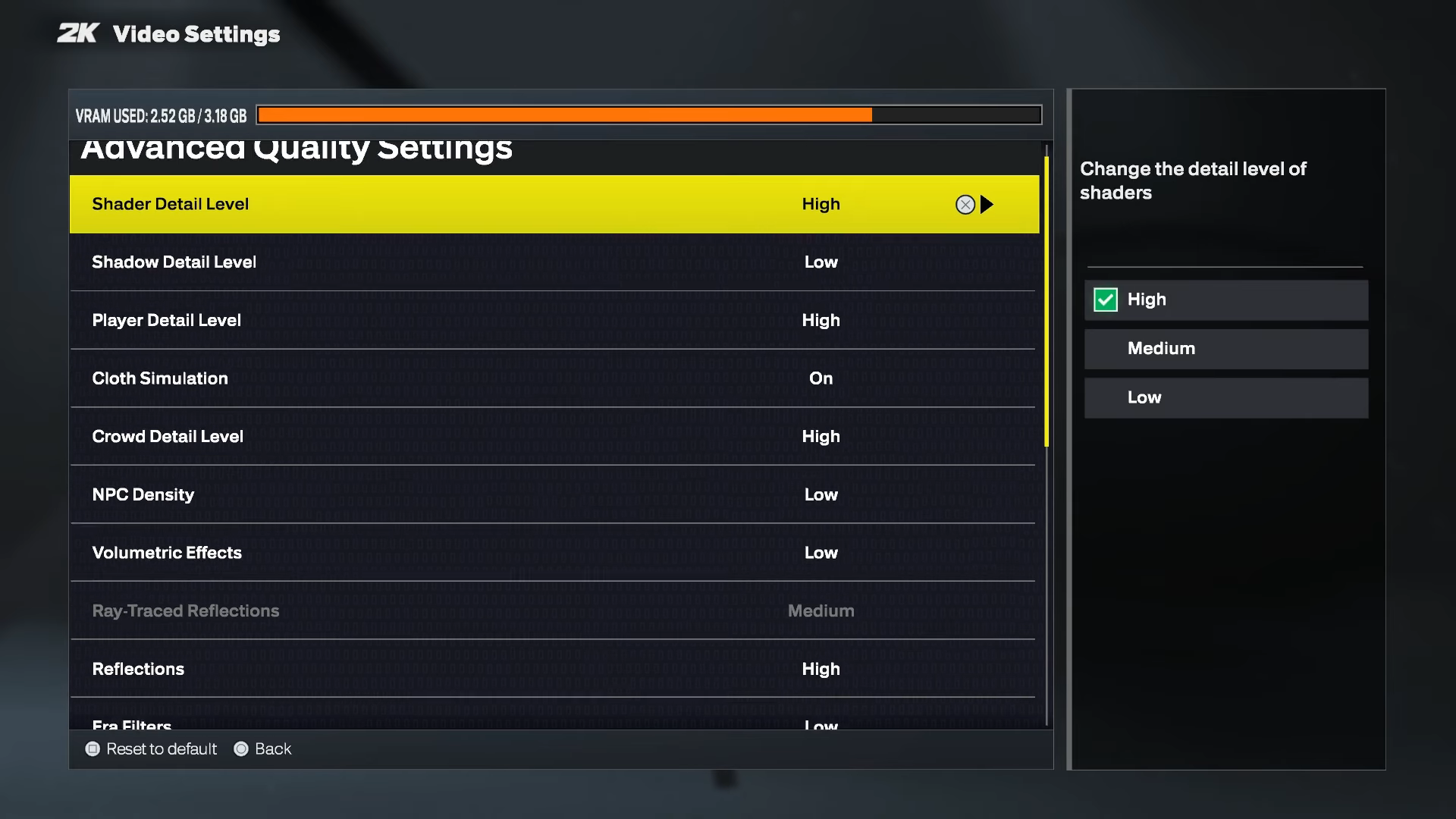
通過這些設置,大多數情況下您將接近 60FPS 標記。但幀速率可能會在很多時候低於該值。即使將這些設置設置為絕對最低,遊戲看起來仍然不錯。您可以自由定制和混合搭配選項,並可能進行定制45幀/秒這些模式。
探索最佳設置
| 屏幕分辨率 | 1280×800 |
| 分辨率縮放方法 | AMD FSR / XeSS |
| 分辨率縮放質量 | 超高性能 |
| 分辨率縮放清晰度 | (偏愛) |
| 垂直同步 | 離開 |
| 高動態範圍 | (選修的) |
| 光線追踪反射 | 離開 |
| 紋理細節級別 | 低的 |
| 著色器細節級別 | 低的 |
| 陰影細節級別 | 低的 |
| 玩家詳細程度 | 低的 |
| 布料模擬 | 離開 |
| 人群詳細程度 | 低的 |
| NPC密度 | 低的 |
| 體積效應 | 低的 |
| 反思 | 低的 |
| 時代過濾器 | 低的 |
| 全局照明 | 低的 |
| 環境光遮擋 | 離開 |
| 時間抗鋸齒 | 離開 |
| 運動模糊 | (偏愛) |
| 景深 | (偏愛) |
| 盛開 | (偏愛) |
| 半價在線比賽 | 離開 |
| 在線比賽中的觀眾 | 在 |
| 最大各向異性 | 16 |
了解更多:NBA 2K26:最佳 ISO 構建指南
我們提供最新的新聞和技術內容的“操作方法”。同時,您可以查看以下與 PC GPU、CPU 和 GPU 比較、手機等相關的文章: