
本文討論最終用戶在設置雙顯示器工作區之前需要了解的關鍵方面。
雙顯示器設置為現代用例場景提供了更大的靈活性。專業遊戲玩家、主播和軟件開發人員會發現此設置很有幫助。然而,設置有助於用戶的雙顯示器設置具有挑戰性。本文重點介紹了最終用戶在進入雙顯示器設置之前必須了解的重要事項。
注意:本文提到了顯示器校準,但並未刻意討論它及其過程,因為許多以此為生的專業人士對給定主題有更好、更深入的了解。如果您需要校準,最好諮詢他們。然而,無數的 YouTube 指南和顏色面板網站可幫助您快速進行顯示校準。
雙顯示器工作區的硬件兼容性和電纜選擇
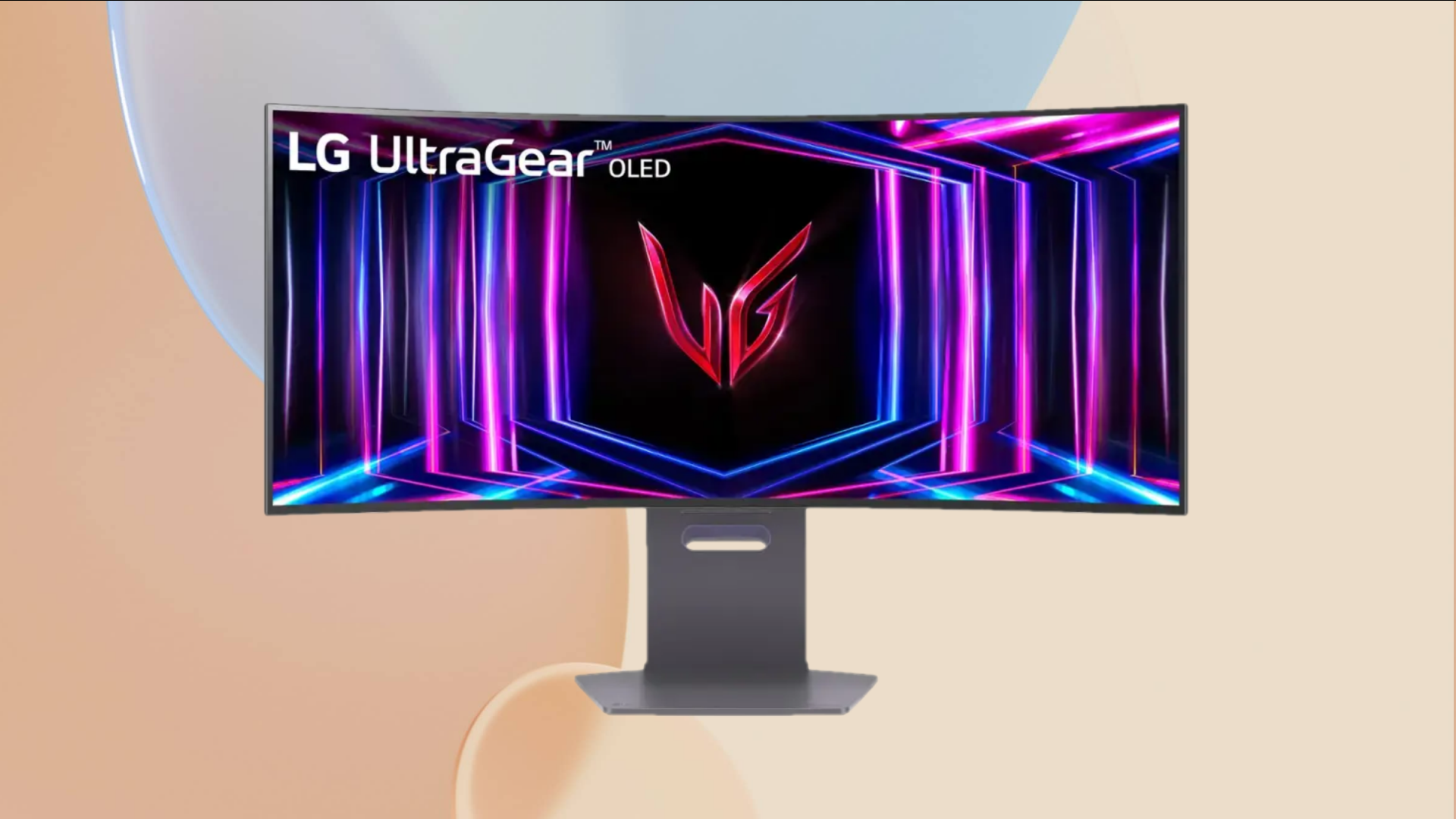
在購買新顯示器之前,請仔細檢查 GPU 的顯示輸出及其支持的分辨率。一些較舊的顯卡沒有 DisplayPort 或 HDMI 2.1 等現代端口,這將限制新顯示器的顯示功能。例如,僅配備 HDMI 2.0 的 GPU 可以處理兩台 60 Hz 的 4K 顯示器,但在兩台顯示器上推動 144 Hz 時可能會遇到問題。
電纜類型和帶寬
顯示端口 1.4:計劃使用 60Hz 的 8K 或 120Hz 的雙 4K 的用戶應考慮使用 DisplayPort,因為它在帶寬密集型場景下很有用。
HDMI 2.1:HDMI 2.1 端口非常適合 4K 家庭影院使用。它與 DisplayPort 4K 120Hz 的帶寬相匹配,並增加了對高質量音頻的 e-ARC 支持。
USB-C/雷電 4:該電纜可以通過單根電纜傳輸視頻、數據和電源(高達 100W 或更高),這在對接用例中非常有用。
請記住,不匹配的電纜可能會成為性能瓶頸。例如,通過轉換器通過 VGA 連接的 1440p 顯示器將默認為 1080p,並且圖像會模糊。這是因為VGA是模擬信號,而1440p顯示器一般都有HDMI和DisplayPort,都是數字信號。
顯示器選擇標準

配對時,相同的顯示器必須進行同等校準,以獲得最佳色彩精度。混合設置通常很複雜,無法完美校準。與 CPU 和 GPU 一樣,顯示器的構造也不相同,並且由於面板內部的差異,相同的型號可能具有不同的色彩精度。以下是最終用戶可能考慮的一些實際示例,並提供了解決方案。
分辨率匹配:將 1440p 主顯示器與 1080p 輔助顯示器配對可能需要軟件縮放(例如 Nvidia DSR)來對齊光標移動。
刷新率:不匹配的速率(例如,144 Hz + 60 Hz)可能會導致全屏應用程序出現卡頓。啟用 GPU 縮放來緩解這種情況。有時,刷新率之間可能存在不一致;儘管完全相同,但報告 144 Hz 的面板可能會在另一個面板上報告 143 或 142。為此,GPU 縮放也有幫助。
色彩準確度:Delta E 為
有關的:如何在《堡壘之夜》中獲得格溫普爾的神話雙微型沖鋒槍;位置與策略
符合人體工程學的安裝和配置
開發人員和設計人員有時會選擇縱向模式來減少滾動。為此,Herman Miller 的 Floe 等鉸接臂可以實現精確的高度和角度調整,從而減少長時間使用時頸部的壓力。
主顯示器應位於中央屏幕,距您的眼睛約 20-30 英寸,頂部邊框位於或低於眼睛水平。輔助顯示器應放置在與側面成 15–20° 的角度,向內傾斜,以盡量減少頭部旋轉。對於 27 英寸以上的顯示器,用戶應保持間隙(根據喜好)以避免邊框干擾。
為了對抗照明和眩光,請將顯示器垂直於窗戶放置。選擇啞光顯示屏,因為它們比光面屏幕更好地擴散環境光,並且更護眼。然而,鏡面屏幕可產生最佳的圖像輸出。
軟件配置
Windows 中的顯示設置
- 佈局對齊:在“系統”>“顯示”中,拖動虛擬屏幕以匹配物理位置,確保光標無縫過渡。
- 縮放比例:設置相同的縮放百分比(例如,125%)以防止 UI 大小不匹配。
- 任務欄定制:右鍵任務欄關閉輔助任務欄或啟用窗口預覽
本文僅討論 Windows,但這個想法對於 Linux 和 Mac 來說仍然適用。這些說明可能無法反映準確的結果,因為 Windows 更新和版本會改變很多事情。話又說回來,核心概念是相同的;術語會有所不同。
結論
今天的話題就到此結束了。雙顯示器設置為最終用戶提供了許多優勢。如果配置正確,它將成為生產力倍增器。確保您在構建過程中避免常見的陷阱,例如軟件設置期間因顯示未對齊而導致的光標跟踪。因此,HDR 不一致。 Windows 11 及以上版本具有自動 HDR 功能;確保兩者都關閉或打開,具體取決於您的使用情況。監控 VRAM 使用情況,因為 2 個 4K 顯示器有時會超過中檔 GPU 內存。
我們提供最新的新聞和技術內容的“操作方法”。同時,您可以查看以下與 PC GPU、CPU 和 GPU 比較、手機等相關的文章: