
执行 Windows 11 的全新安装是设置电脑的最佳方法。它清除系统中的所有垃圾和不必要的项目。
‘,
PLAYER_CSS =”.primis-container {宽度:100%;padding-top:56.25%;位置:相对;}.primis-container .primis-holder {位置:绝对;顶部:0;左:0;底部:0;右:0;}”;
函数initializePlayer(containerNode, params) {
var scriptTag = document.createElement(“script”);
scriptTag.type = “文本/javascript”;
scriptTag.setAttribute(“异步”, true);
scriptTag.src = params.src;
容器节点.appendChild(scriptTag);
}
函数初始化(){
document.querySelector(“.vidazoo-player-container”).innerHTML += PLAYER_MARKUP;
initializePlayer(document.querySelector(“.primis-holder”), params);
}
window.addEventListener(“DOMContentLoaded”, init);
})();
您正在组装一台新 PC 并需要安装 Windows?或者您只是厌倦了 Windows 中的所有问题并想重新开始?无论您遇到什么问题,全新安装的 Windows 11 应该可以解决几乎所有问题。然而,执行 Windows 的全新安装并不像听起来那么容易,特别是如果您不熟悉该过程。
您最终的系统上可能没有操作系统。这就是为什么我们创建了一个简单但有效的指南来解释如何在您的电脑上全新安装 Windows 11。请继续阅读以了解具体方法。
注意:本文的某些方面是主观的,反映了作者的观点。执行 Windows 全新安装将擦除您的所有数据,因此请备份您的数据。
以下是开始 Windows 11 全新安装之前需要满足的一些先决条件:
- 首先,您必须备份整个系统,包括所有文件、文档、图片、游戏保存以及您需要的任何其他数据。这是因为它们将在全新安装过程中全部删除。
- 接下来,访问您的主板或笔记本电脑的支持网站页面并下载所有必需的驱动程序,包括网络、芯片组、串行 IO 等。如果您有专用 GPU,请访问 AMD、Nvidia 或 Intel 的网站下载驱动程序。将它们保存在一个文件夹中,以便轻松查找。我们在准备过程中将需要它们。
- 下载最新的Windows 11 ISO和鲁弗斯实用程序,并让他们做好准备。
- 您必须拥有至少 8 GB 存储空间的 USB 闪存驱动器。
- 准备好 Windows 11 激活密钥。如果您的电脑预装了 Windows,则激活密钥嵌入在硬件中。在这种情况下,它将自动激活。
一切准备就绪后,我们就可以开始准备安装介质驱动器了。
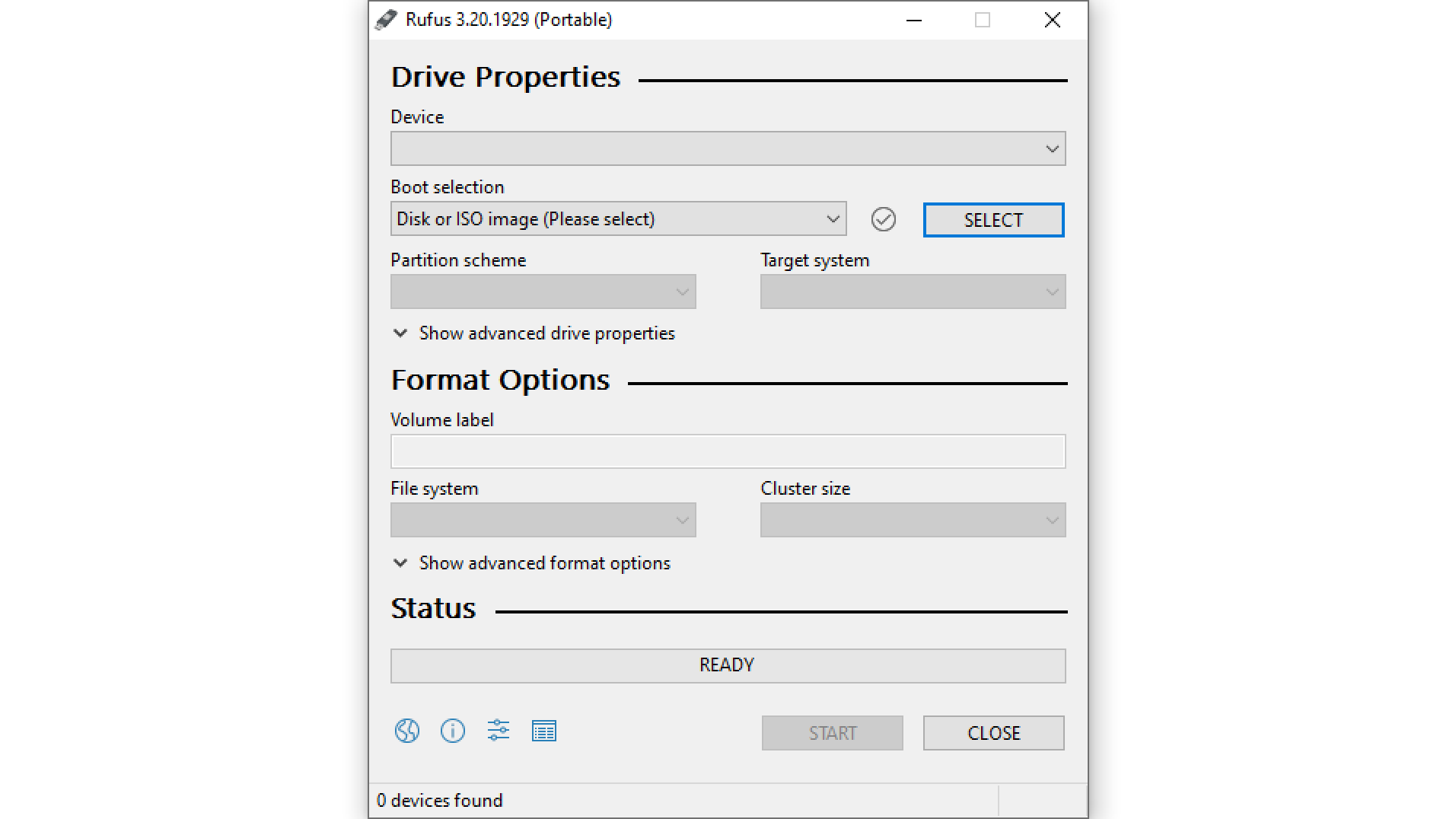
请按照以下步骤准备 Windows 11 安装介质:
更多阅读:如何阻止 Windows Update 更新 Windows 11 中的 GPU 或其他驱动程序
- 连接 USB 闪存驱动器到您的 PC 和 l启动鲁弗斯实用程序。
- 在鲁弗斯看来,选择您的 USB 闪存驱动器作为设备和选择Windows 11 ISO在启动选择中。
- 请确保分区方案和目标系统被设置为GPT 和 UEFI.
- 接下来,单击开始按钮并按照说明将 Windows 11 ISO 写入闪存驱动器。
- 几分钟后,Windows 11 安装介质将准备就绪。
现在,我们将向 USB 闪存驱动器添加驱动程序。操作方法如下:
- 当上述过程完成后,启动 Windows 资源管理器/这台电脑.
- 接下来,找到下载所有驱动程序的文件夹。将文件夹重命名为“驱动程序”。
- 右键单击 Drivers 文件夹并复制它。您必须将其直接粘贴到闪存驱动器内,而不是粘贴到闪存驱动器内的任何文件夹中。
就是这样。准备工作已经完成,现在我们可以开始安装了。
执行 Windows 11 全新安装指南
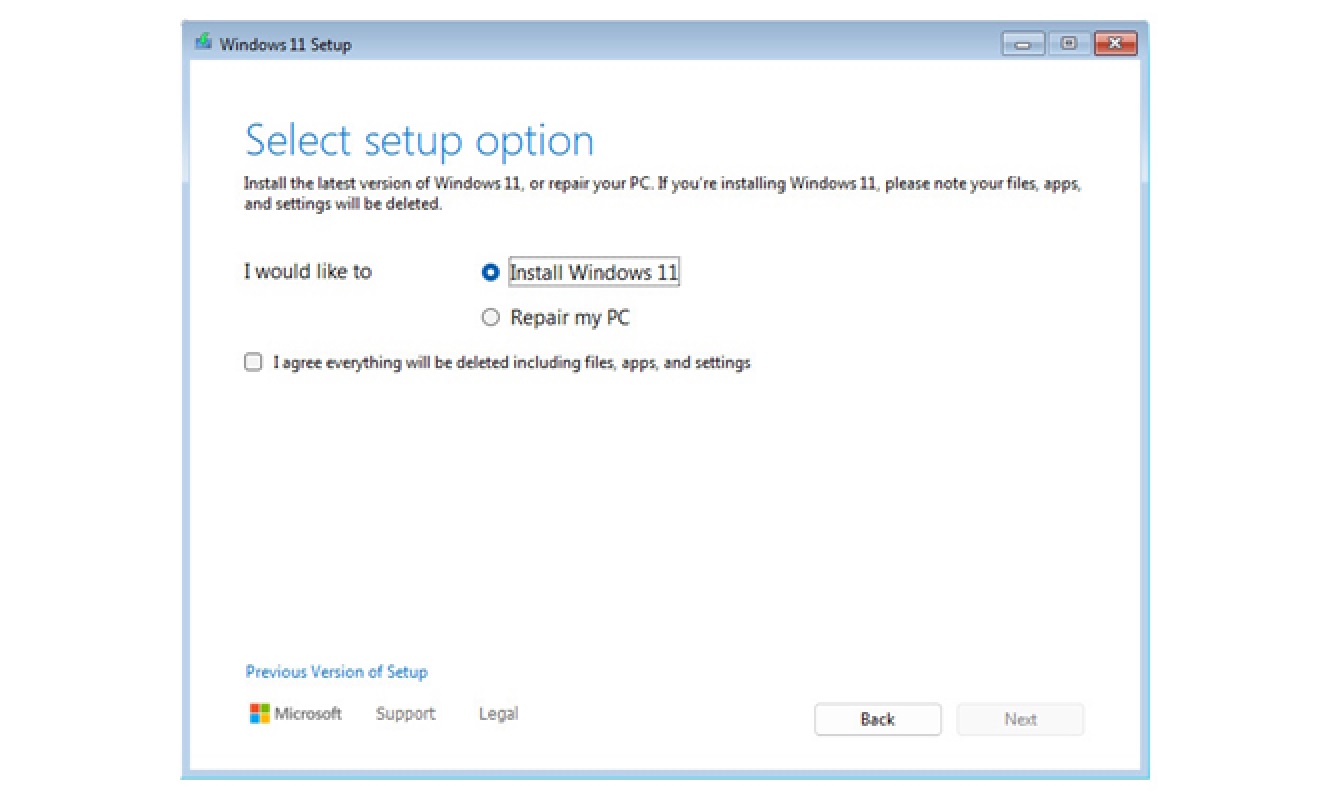
现在驱动程序和安装介质已准备就绪,我们可以开始安装过程。以下是执行 Windows 11 全新安装的方法:
- 首先,将 USB 闪存驱动器连接到您的 PC。
- 转到 BIOS 菜单并确保 TPM 和安全启动选项已打开。
- 接下来,更改启动顺序以确保 USB 驱动器位于第一位。某些 BIOS 设置可以选择使用功能键直接从 USB 启动。由于每个 BIOS 都不同,您可以观看 YouTube 视频,了解如何为您的主板执行此操作。
- 从 USB 驱动器启动后,Windows 安装 UI 将出现在屏幕上。
- 选择语言并选择“安装 Windows 11”。
- 接下来,系统可能会要求您输入 Windows 11 激活密钥。在此输入您的密钥。如果您的电脑预装了 Windows,那么您将不会看到此页面。
- 接下来,删除其中列出的所有分区并创建一个新分区。
- 新分区准备就绪后,单击“下一步”。请记住,这将删除您的所有数据,因此请记住备份。
- 接下来,单击“安装”开始安装。
- 安装过程完成并且您的电脑重新启动后,请设置您的电脑。您很快就会到达桌面屏幕。
如何安装驱动程序
进入桌面屏幕后,就可以安装驱动程序并准备日常使用了。请按照以下步骤安装驱动程序:
- 发射Windows 资源管理器/这台电脑,然后转到闪存驱动器。
- 接下来,找到我们之前复制到此处的名为 Drivers 的文件夹。
- 进入Drivers文件夹并开始一一安装驱动程序。每当驱动程序安装提示时,请重新启动您的电脑。
就是这样。您已在电脑上成功执行了 Windows 11 的全新安装。
我们提供最新的新闻和技术内容的“操作方法”。同时,您可以查看以下与 PC GPU、CPU 和 GPU 比较、手机等相关的文章: